Pad鼻祖ThinkPad X1 Carbon秒杀其他Pad


前言我拥有三台THINKPAD笔记本:T420超顶配、X230顶配、X1Carbon4th,但是有非常不同的使用感受:1、T420,完美升级了四核八线的I72720QMCPU和16GB内存,独显是QU......
前言
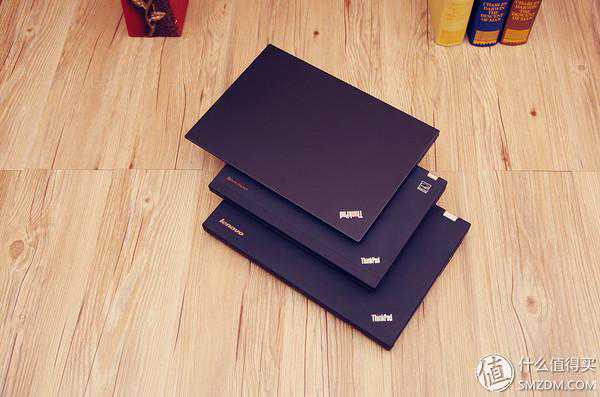
我拥有三台THINKPAD笔记本:T420超顶配、X230顶配、X1Carbon4th,但是有非常不同的使用感受:

1、T420,完美升级了四核八线的I72720QMCPU和16GB内存,独显是QUADRONVS4200,渲染出片很给力,但是我不会带它出门,因为我清楚的知道,它很重、发热量很大、功耗很高,离开电插头撑不住2个小时。所以只能在家里接扩展坞显示器键盘鼠标作为台式机使用。要用它你首先要正儿八经坐在桌子前面。唯一的一次带T420出门,开会还没开完,PPT还没放到“谢谢观看”笔记本黑屏了,画面实在太美不忍直视。
2、带着X230出门的时候,我在虹桥机场会不停的搜寻电插孔的所在,不关机合屏哪怕进入睡眠也是比较耗电的,I73520M和16G内存加上IPS的配置,我很难保证没有电插头能否撑过去3小时。虽然只有12寸的小本,但是它的厚度决定了它并不轻便。效能很棒,体验也不赖,但是唯一的魔障就是让我总有不停找电插头的冲动。
3、使用X1Carbon4th的时候,1.18KG的重量,16.45mm的厚度,6-8小时的正常工作使用时间给我带来了类似PAD的使用习惯,就是用的时候拿起来玩玩,不用的时候合屏2个小时也并不会觉得耗电,而且基本充一次满电可以带出去上班到下午下班,回家想到什么事情可以随手拿过来在沙发上使用,而不必担心有没有插电,相比起IPAD甚至我更喜欢使用X1Carbon4th,,有时候我会傻乎乎的像IPAD一样用完了随便把X1往沙发上一扔,有时候没扔好会掉地板上,依然好好的没有变形也没有开裂。高续航、轻薄和坚固对于一台笔记本来说,确实太重要了。
第一章、开箱
LenovoThinkPadX1Carbon2016的设计出自日本大和实验室,作为联想最重要的THINKPAD系列的研发实验室而言,大和的设计水准是毋庸置疑的。我也很幸运得到了张大妈ThinkPadX1Carbon2016的众测名额,有机会品鉴THINKPADX1系列的THINKPAD产品。我的第一台THINKPAD是T42,然后是T420、X230顶配,ThinkPadX1Carbon2016(4th)是我使用过的第四台THINKPAD笔记本。


我拿到此款机器时候的包装就是这样的,大妈的工作人员发货可能比较急,直接胶带绑在了外盒上。

X1的铭牌很清楚的显示MTM(M/T-MODEL):20FB-A00ACD,下面的S/N(SERIALNUMBER)的8位是序列号,MTM+S/N的18位数字就是该机器的的主机编号,也是该机信息的查询凭证。
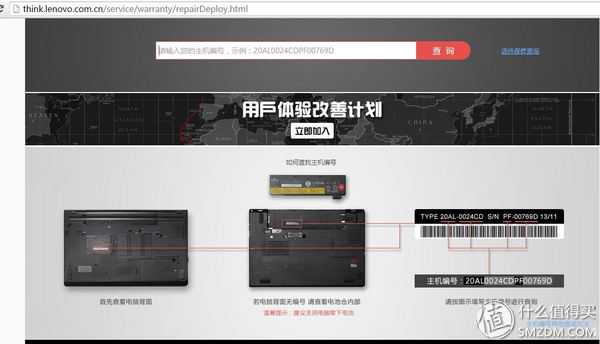
当然主机编号也可以在机器上获得,我们所谓的双码合一就是外盒和主机上的主机编号一致,主机上的编号获取方式见上。
要获取这台主机的保修和硬件信息,只需要在以上网页输入主机编号18位数字即可查询。

产品的制造日期为2016.03.02,一年保修,质保到2017.04.15。
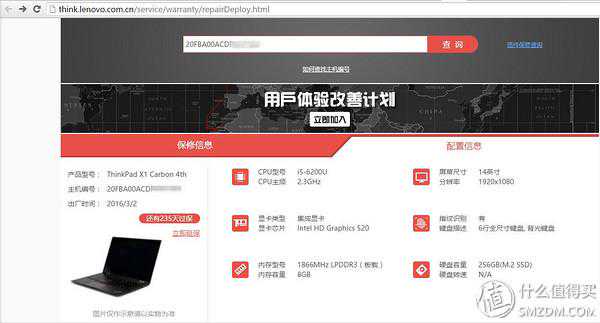
硬件配置为:
处理器:CPU系列第六代智能英特尔酷睿i5-6200U
内存:8GB1866MHzLPDDR3(板载,内存插槽数量无)
硬盘:256GBSSD()
显示屏:14寸IPS(1920x108016:9)
显卡:IntelHDGraphics520
摄像头:720pHD摄像头
音频:HDAudio,ConexantCX11852codec,DolbyDAX2
扬声器:立体声扬声器1W×2
麦克风:内置双阵列麦克风
无线网卡:Intel8260(2x2AC)
有线网卡:内置GigabitEthernet(千兆以太网卡),不带有RJ45接口转换器
蓝牙:
数据接口:3个(左侧的USB接口为AlwaysOn)
音频接口:Combojack(麦克风/耳机二合一接口)
扩展坞接口:LenovoOnelink+接口
扩展插槽:MicroSD读卡器(可以支持UHS-IISD)
指取设备:TrackPad经典触控板(多点触控3+2按键)
键盘:6行全尺寸背光键盘
指纹识别:有
电池类型:4芯锂聚合物电池(52Wh)
电源适配器:65WACAdapter
预装操作系统Win10家庭版64位
本机不带WWAN
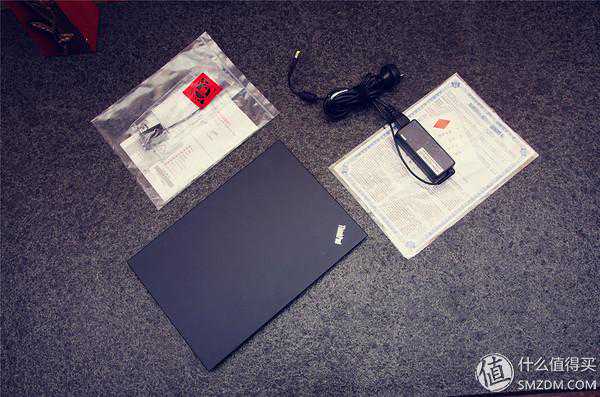
开箱的全家福并没有很多配件:主机、MINI-DP转VGA转接头、电源适配器、说明书和保修卡
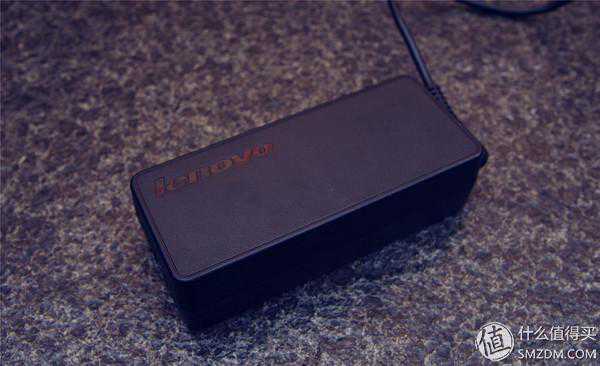

电源适配器是65W20V,群光代工。
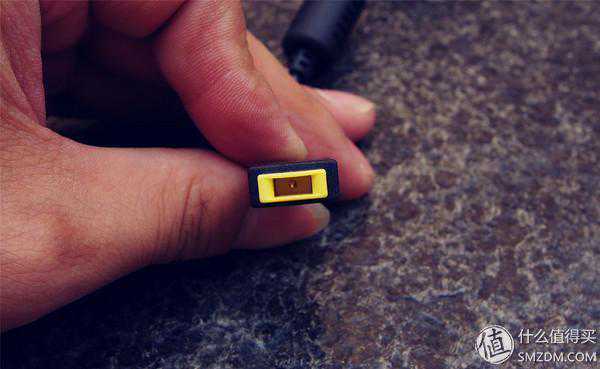
使用长方形接口。

超极本由于可以搭载一颗低功耗处理器所以可以变得比以前更轻薄便携,大和实验室在继承经典设计的同时加入了轻薄便携的设计理念,设计出了ThinkPadX1C2016这样的产品。所以14寸的ThinkPadX1Carbon2016(4th)的重量只有1.18KG,三围是331。这样的产品上手的体验就是真不像笔记本的重量,轻飘飘的像模型机。
carbon是碳的英文,在X1后面简单粗暴的加入carbon的后缀其实正是为了说明其碳纤维的外表材质。
碳纤维材料分成了几个不同的等级:
强度200-300吉帕之间,通常情况下用于制作运动器材的,汽车发动机;
强度300吉帕,这种碳纤维主要用于飞机制造;
强度在500-600吉帕之间,这种碳纤维是属于适用于宇航制造的高强度碳纤维材质;
而X1Carbon使用的碳纤维外壳A面正是这种强度超过了500吉帕的高强度碳纤维材质,为机器外壳提供了更强的耐磨性和坚固性。
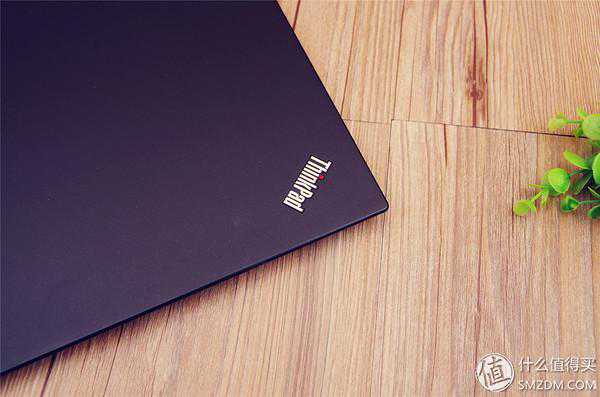
正面右下的Thinkpad标志的i上门的小圆点是红色的,随着开关机休眠充电的状态改变可以发出红色的光。
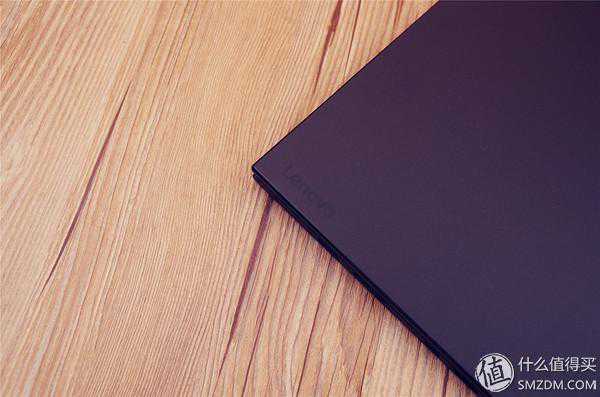
正面左上的LENOVO字样倒是暗影磨砂,低调到极致了。
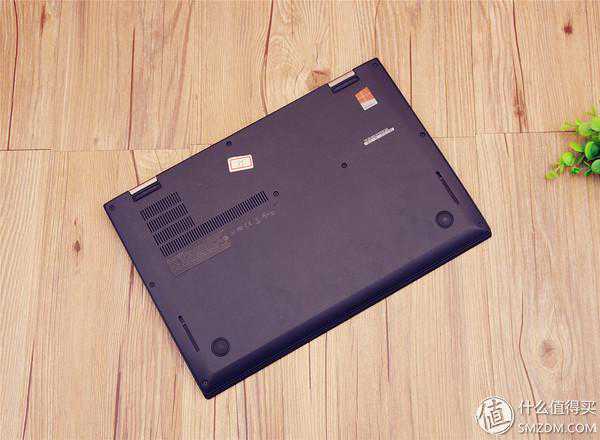
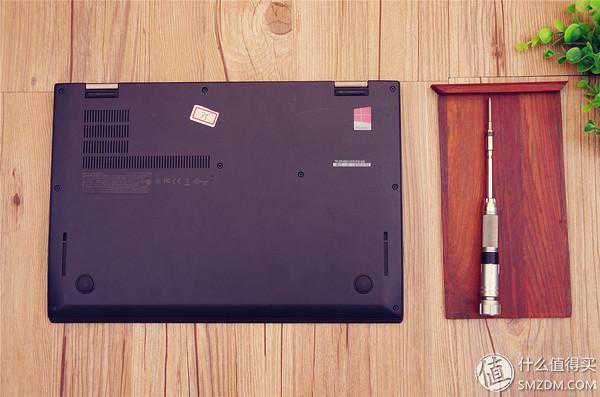
背部的D面采用的是镁合金材质,联想称为“超级镁”,包含了稀土元素,比普通的镁合金强度更好、但重量更轻。因为外覆一层THINKPAD类肤质涂层的关系,所以如果用刀子划伤涂层,你会看到镁合金的银色。

背部左上设计了四条散热格栅
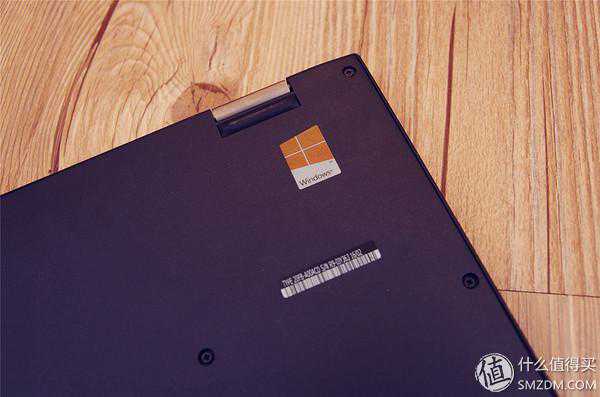
背面右上角贴有WIN10认证和主机编号。
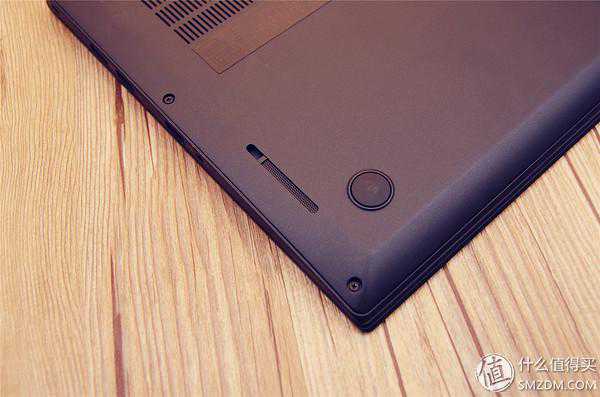
在左下和右下分别设计了脚垫,在脚垫的旁边是音箱喇叭的出音条。这里使用脚垫垫高设计正是为了出音考虑。

主机的右侧设计了音频麦克风二合一接口,两个接口和一个HDMI接口。

主机的右侧设计了长方形电源接口、ONLINK+扩展坞接口、MINI-DP接口和一个接口,这个USB接口即使在系统关机或者休眠下,依然可以为手机充电。

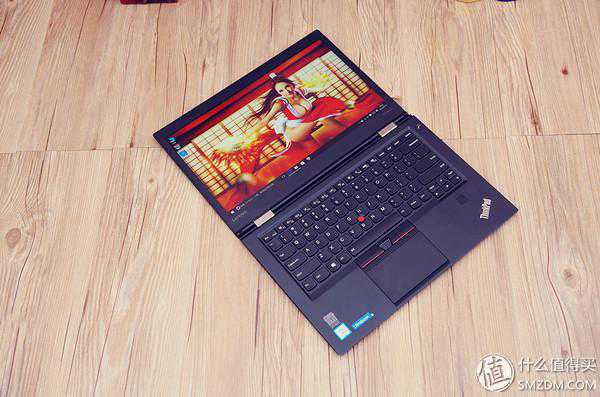
打开屏幕之后的键盘C面同样使用的是“超级镁”材质的镁合金外加类肤质涂层。

X1Carbon4th沿用了六排巧克力键盘设计,开机键设置在键盘的右侧,略带弧面键帽的触感舒适、大小合适,按键的键程足够长,键盘回弹也很清脆。除了右下角的Fn键位置需要适应一下之外,X1Carbon上的这块键盘无可挑剔。虽然键盘本身具备一定的防泼溅能力,但由于机身太薄,底部的D面上没有设置排水槽。如果不小心把水洒到键盘上,最好赶紧关机把电脑翻过来,让水自然流出,再用纸巾吸干。

X1Carbon大部分键帽都是有中间略为下凹的弧度的,这是为了获得更好的敲击手感,唯独右下角四个方向键是平的,并且下光标键上还加入了和F、J两个键上那样的小突起,这都是为了盲打时快速定位方向键。右上方的ESC键上带有FNCLOCK的绿色键盘灯,可以快速帮助你认知到FN键是否此刻在生效。这块键盘当然也是配备了LED背光的,通过FN+空格键左部分来开启2档或者关闭。
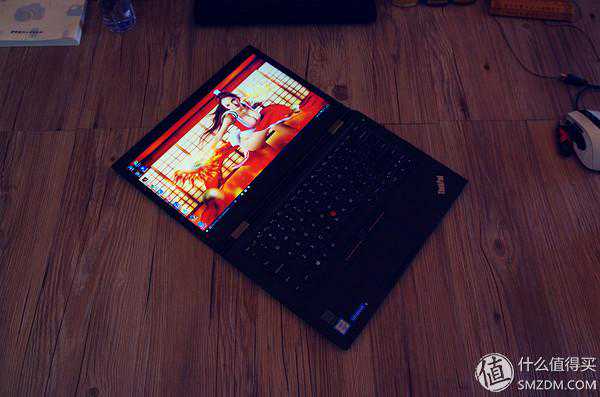
关闭键盘灯
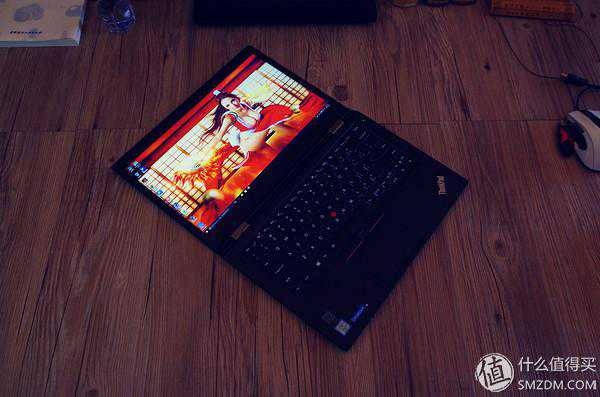
键盘背光灯开启第一档
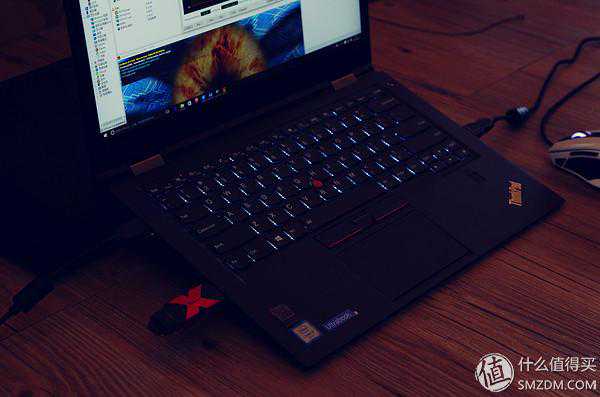
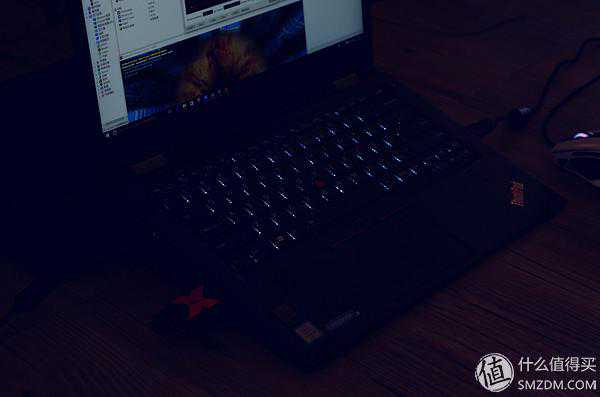
键盘背光灯开启第二档
屏幕亮度设置在100%,足以影响暗景下的环境亮度了,第二档亮度感觉完全够亮。
屏幕亮度30%,已经无法影响暗景环境的亮度,第二档的背光刚好是夜间比较适合的背光亮度,如果换第一档可能会觉得偏暗。
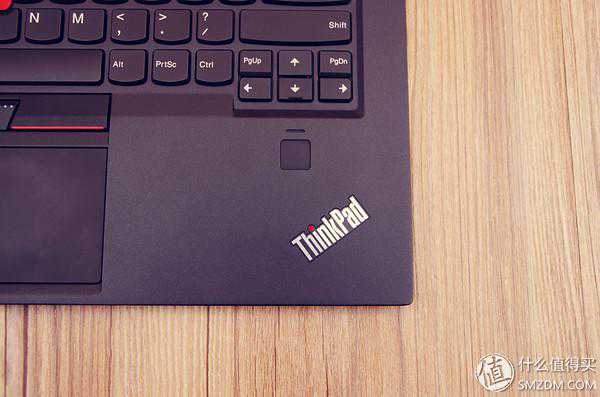
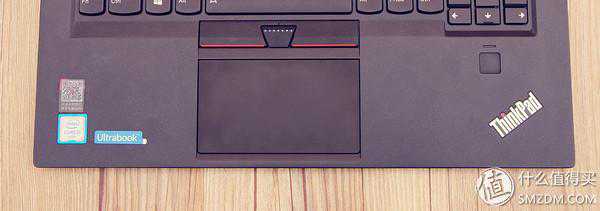
X1Carbon的触摸板继承了传统的两红一蓝三颗实体按键,但是偶尔会有种飘飘忽忽、定位不准的感觉。这一点只有依靠小红点去弥补。

X1Carbon的指纹识别模块使用了按压式,支持WindowsHello,识别率比较依赖手指的洁净度和指纹的完整性,手指比较干净的情况下识别率还是很高的。
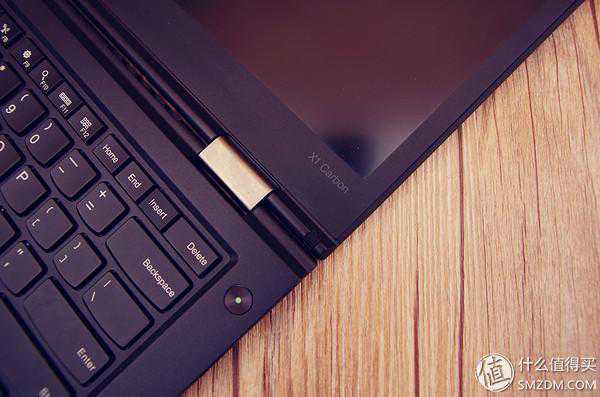
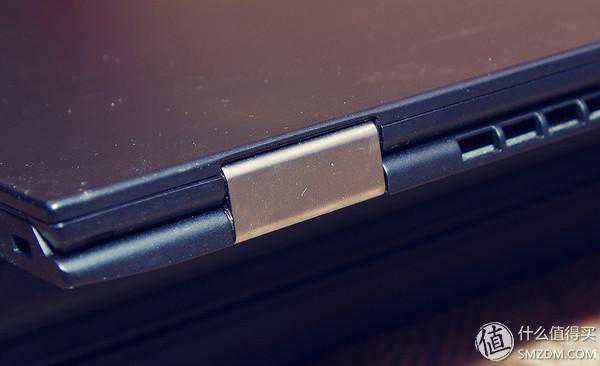
屏轴使用了不同于传统单轴旋转的双轴旋转设计

这个角度可以看的更加清楚,上屏轴链接屏幕,下屏轴链接键盘主机部分,这样上下部分都可以独立旋转,铰链部分的宽度给了笔记本开合更大的自由空间。
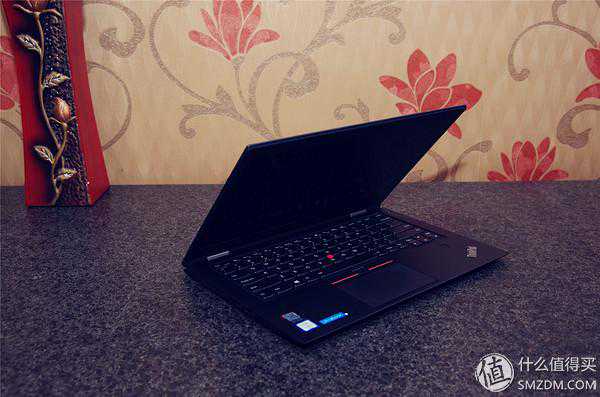
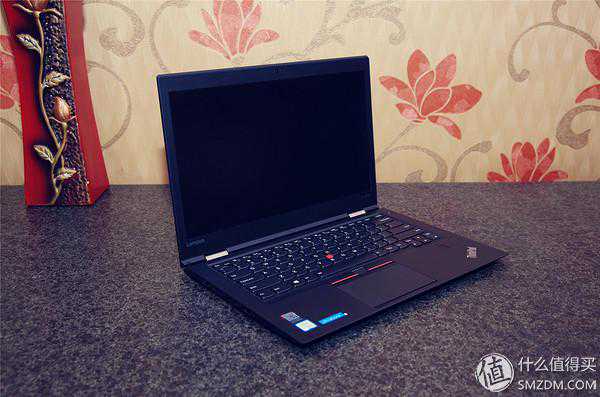


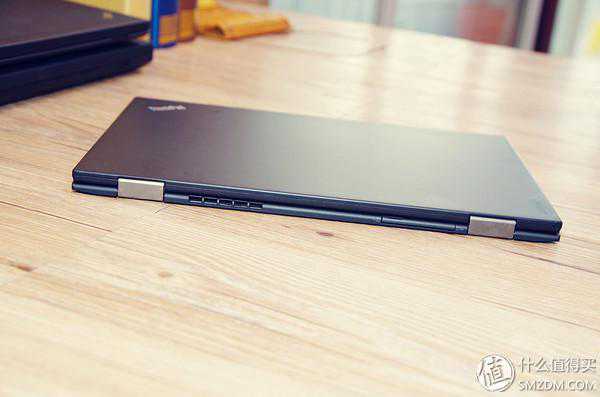
这种双轴铰链的开合感觉更加的顺滑,笔记本从0-180度的开合感觉丝般顺滑,45度、90度、135度每个角度的定位都很精准和稳定,而且丝毫不会有单轴开合那般大的阻力,开个笔记本还需要多次校正角度。
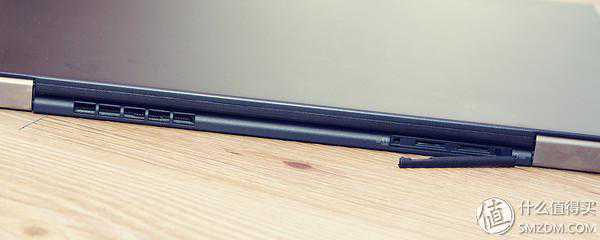
机器的后侧部有一排散热孔和MICROSD/SIM卡槽

MICROSD/SIM卡槽需要你打开盖板才可以使用,值得注意的是20FBA00ACD这个主机型号并没有内置LTE4G模块,所以只能使用MICROSD卡槽,SIM卡槽若要使用只有自己装配LTE4G模块。这里值得吐槽的是现在单反相机大都是SD卡,MICROSD卡槽真正的使用价值能有多大真是个问题。

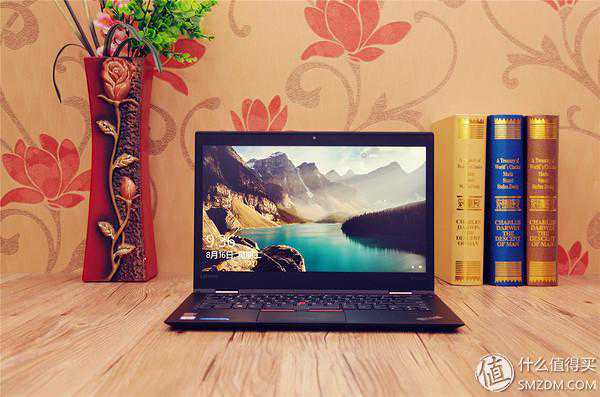
对于这块14寸的FHDIPS屏幕而言,很多人说表现力一般,但是我感觉细节度还是不错的,所以实拍了一些屏摄样张供参考。上为WINDOWS锁屏图片样张1,亮度100%。

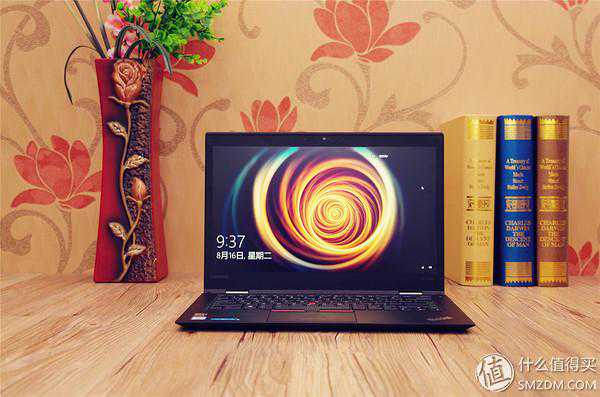
上为WINDOWS锁屏图片样张2,亮度100%。


上为WINDOWS锁屏图片样张3,亮度100%。
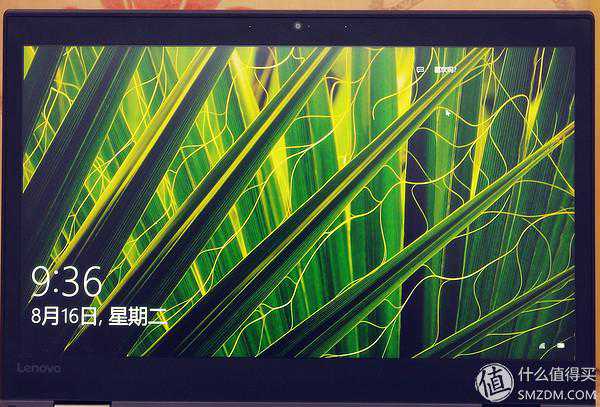
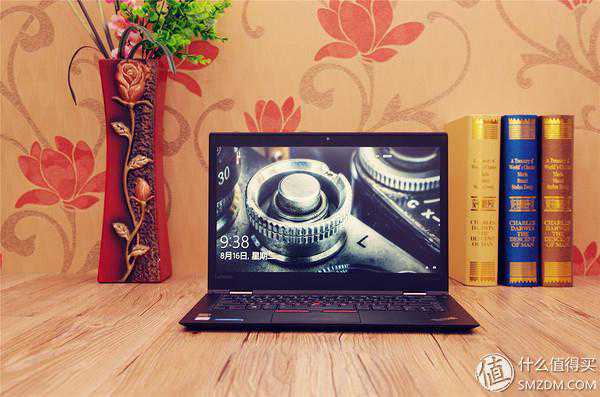
上为WINDOWS锁屏图片样张4,亮度100%。


上为WINDOWS锁屏图片样张5,亮度100%。
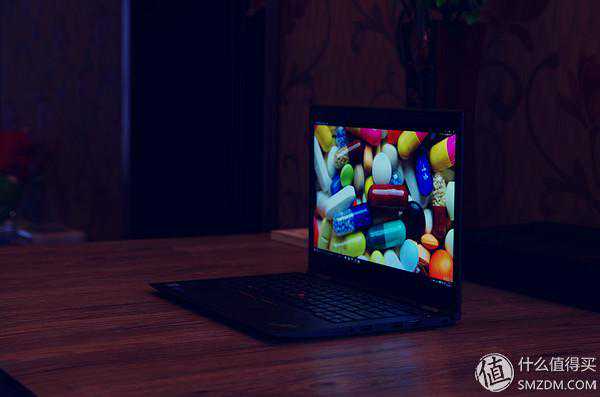
然后选一张药丸高清FHD照片

关闭环境灯光
9个角度拍摄获得可视角度的参考图片。
180度左右旋转。

45度屏幕后仰。
由于采用了雾面屏的关系,可视角度得到了提升,标称178度可见,实际上170度可见还是没有什么问题的。如果采用镜面屏加上反光,可视角度会更为大打折扣。
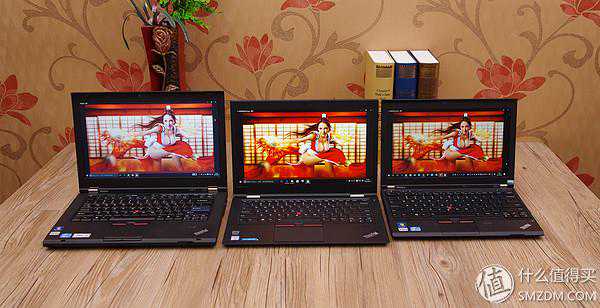
如果把三台THINKPAD拿来全部100%亮度下比较屏幕的话,那么就很明显了,左边T420高分屏TN,中间X1C,右边X230IPS屏幕。X1CFHD的IPS妥妥秒杀其他两台。
第二章、拆解

对主机做一个拆解并不是难事,而且联想也并未对用户自己拆卸主机作为限制。
只需要下掉背面的9颗螺丝即可拆解。
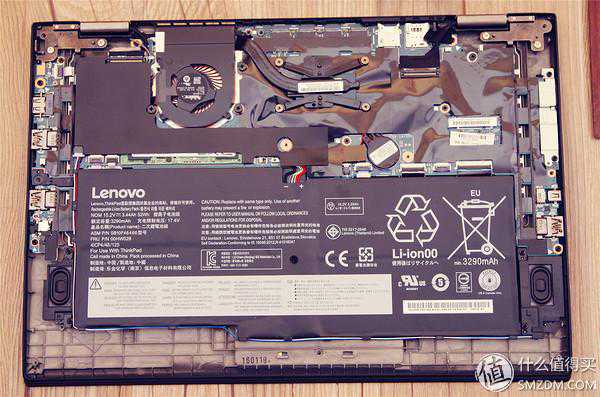
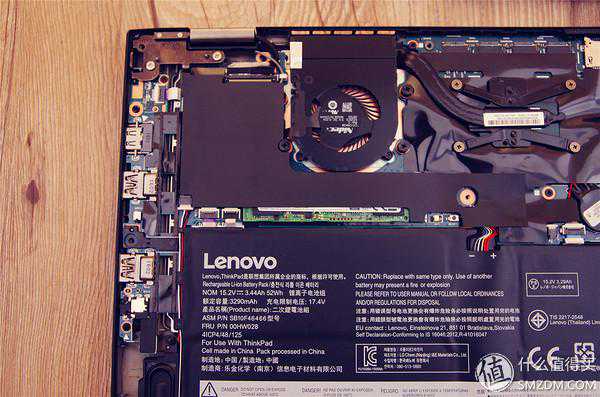
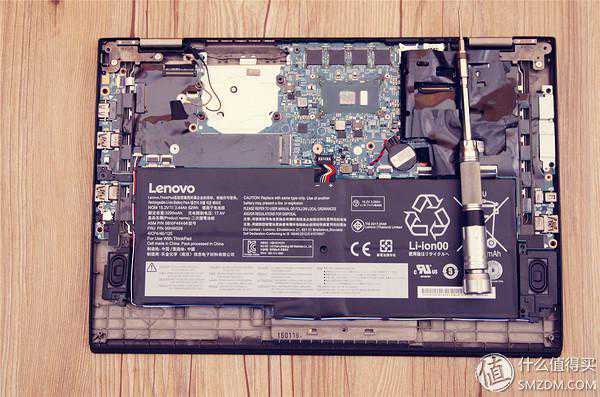
打开底盖之后,可以发现电池竟然几乎占据了整个笔记本内部的一半空间。

52Wh的锂电池组,乐金化学代工制造

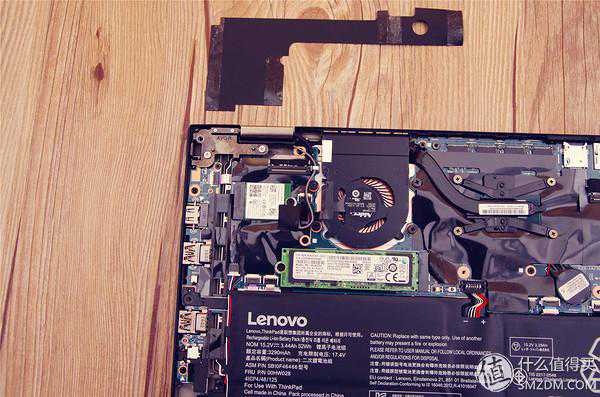
SSD和WIFI网卡在左侧上方的贴纸下面

揭开贴纸后就看到了WIFI网卡和M2的SSD。
只需要拆卸2颗螺丝即可拆卸掉网卡和SSD,这里的网卡是2X2MIMO的。

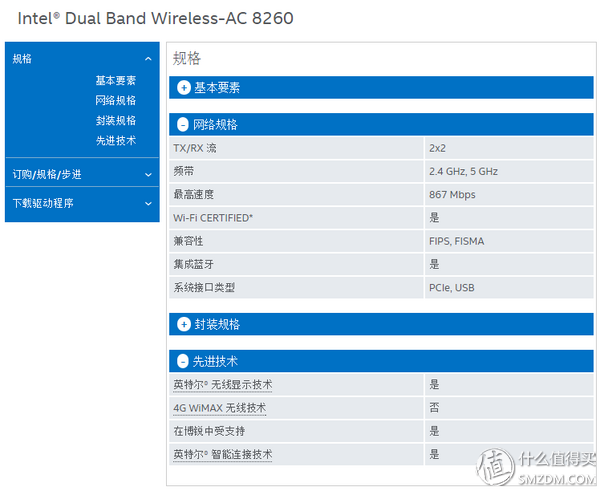
很遗憾,这里我遇到的网卡不是INTELAC18260,而是INTELAC82602X2MIMO,联想FRU是00JT532,支持2.4G和5G模式,最高速度是867Mbps。
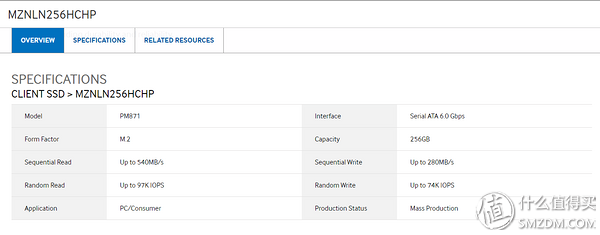
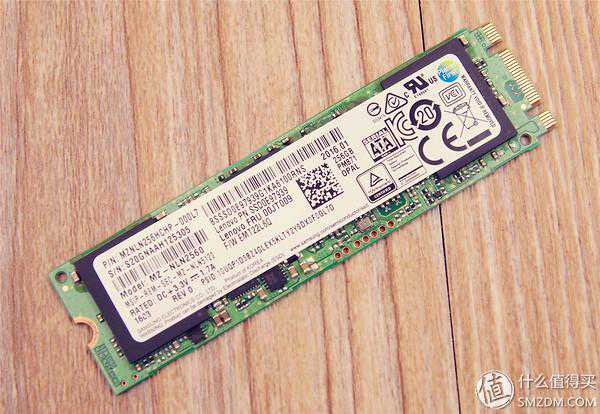
是三星的MZNLN256HCHP-000L7,速度是SATA6G的速度AHCI标准,联想的FRU为00JT009。2280规格不是NVME的我还是稍稍有点遗憾的。
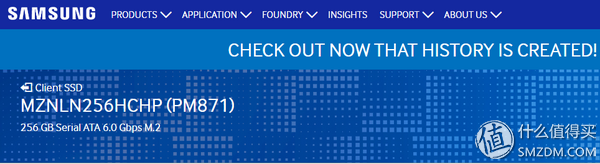
MZNLN256HCHP-000L7其实就是三星OEM版本的PM871,持续读写标称在540MB/S和280MB/S,随机读写在97000IOPS和74000IOPS。接口2280规格,SATA6GAHCI接口规范。控制器为双核心的MGXS4LN062X01-Y030,搭配上三星自家的32layer3DV-NAND(TLC),颗粒型号为2颗128GB的K90KGY8S7C。

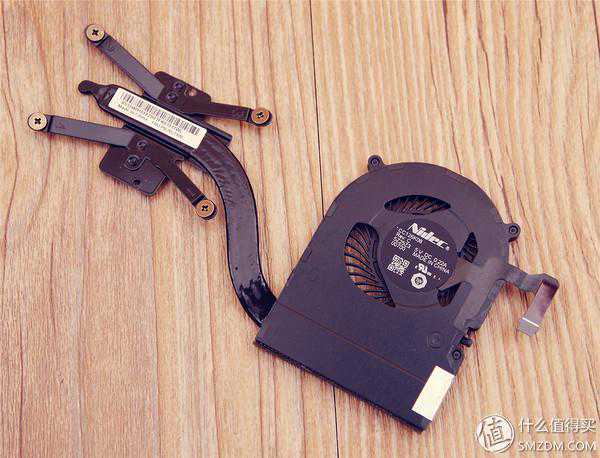
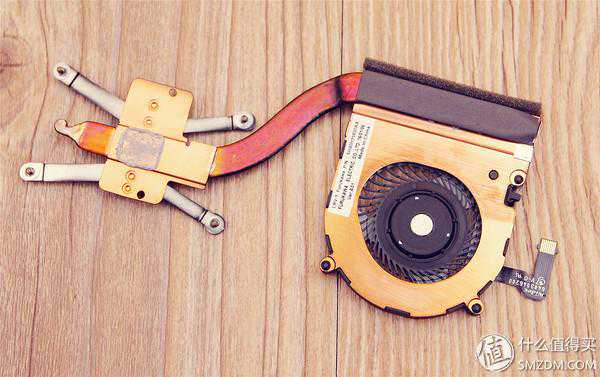
CPU散热器使用的是Nidec(日本电产)cc126k08的一体式全铜热管散热器,5。
拆卸掉散热器,无线网卡,SSD之后的揭开主板上的贴纸就可以看到主板了。

就这么一块巴掌大的区域里集中了主机的核心部件。包括I56200U的高度集成的SOC芯片,板载LPDDR3的内存以及供电部分。
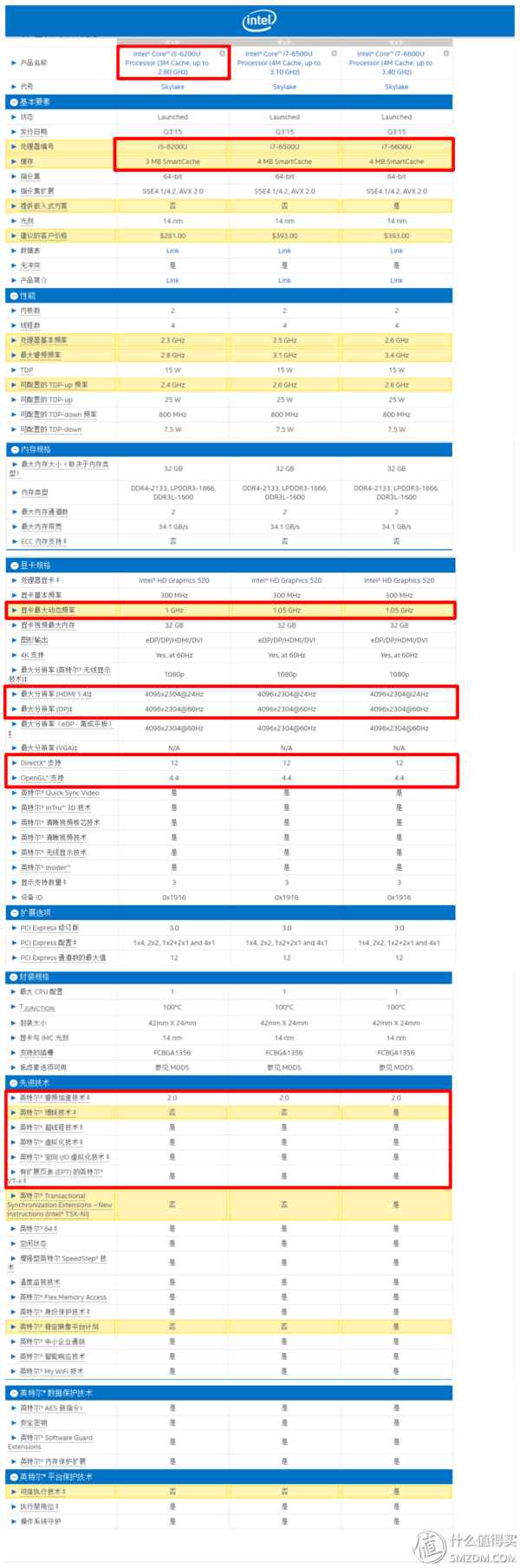
在X1Carbon4th产品线中,其实有三个型号的CPU被使用,I56200U、I76500U、I76600U。上为三个型号CPU的比较表格。可以看出,其实这三款CPU最大的区别就是主频和缓存,核心数都是2,线程都是4,GPU都是HD520。大部分参数保持一致。换句话来说,我个人感觉这一代的移动U版I5和I7的区别就是二级缓存3M和4M的区别,另外就是主频的区别,实际的效能区别并没有桌面版那么大。
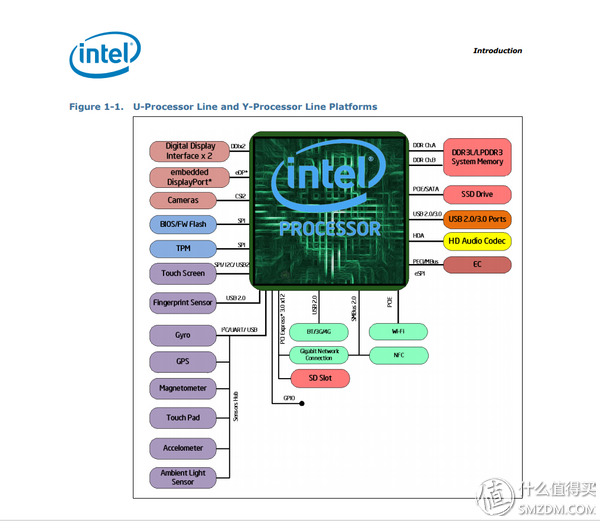
I56200U其实准确来说是一块SoC芯片,集成度非常高,不但集成了CPU、GPU同时也集成了PCH芯片的功能,如果您对过去主板的南北桥芯片还有概念的话,那么I56200U就可以理解成把CPU、显卡芯片、主板的南北桥全部集成在一个小方块上面。所以这一代的产品可以极大的精简电路设计,工业电脑产品可以做到成品很小。非常适合超级本,NUC和工控主机使用。
上为I56200U的特写,左侧方块为CPU模块部分,右侧长方形为GPU模块部分。I56200U属于14nm制程的SKYLAKE家族,TDP标准功耗15W,双核四线,主频2.3GHz,睿频最大2.8GHz;内置GPU为HD520,频率在300MHz-1GHz,支持DX12和,DP接口支持4K分辨率到60HZ,HDMI接口支持4K到24HZ。所以这颗CPU的笔记本或者NUC主机,外接4K显示器,首选DP接口而不是HDMI。
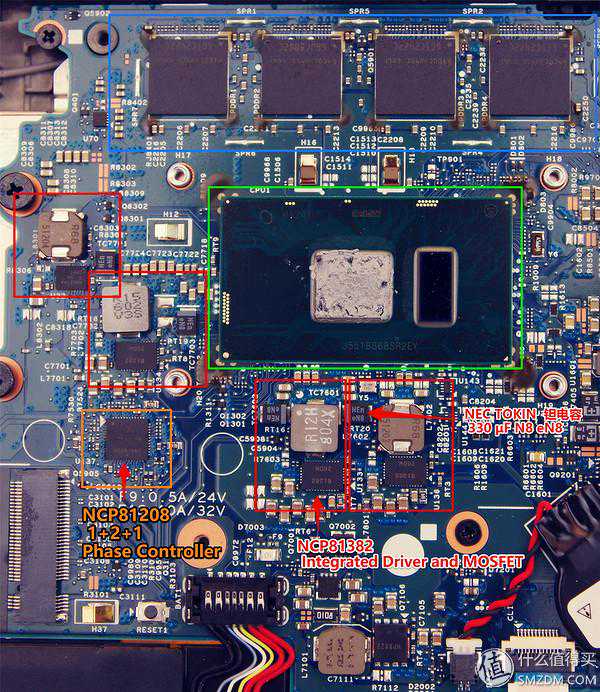
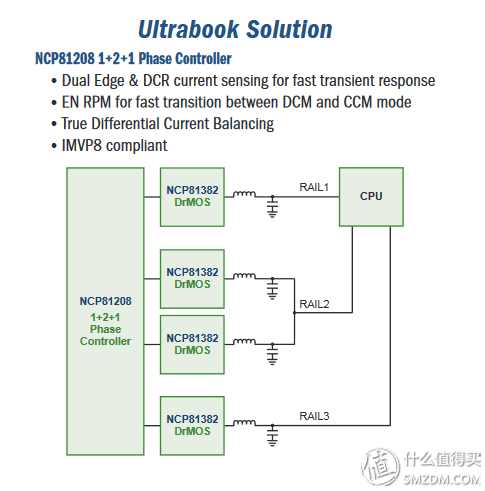
CPU部分的供电数字芯片采用的NCP81208芯片,这是一颗标准的1+2+1四相的供电控制器,每一项均包括一颗NCP81382DrMOS(IntegratedDriverandMOSFET)、一颗NECTOKIN钽电容(330μFN8eN8)和一颗封闭式电感。分别对应2相VCC(CPU),一相VCGT(iGPU),一相VCCSA。
其实这些IC的使用是一套完整的安森美提供的超级本供电解决方案。没有任何偷工减料,安森美的供电解决方案在业界来说比较成熟稳定,缺点就是成本高。
说道LPDDR3很多同学感觉和DDR3L傻傻分不清楚,其实他们的区别就是LPDDR3电压更低更省电发热更低。缺点就是频率很难上去高频。
DDR3L全称“DDR3LowVoltage”(低电压版DDR3),将运行电压从标准版DDR3的1.5V进一步降低到了1.35V,并保持功能上的全面兼容,在同等性能和负载下相比标准版DDR3功耗可降低15%或者更多。
LPDDR3全称“LowPowerDDR3”,是DDRSDRAM的一种,是美国JEDEC固态技术协会(JEDECSolidStateTechnologyAssociation)面向低功耗内存而制定的通信标准,以低功耗和小体积著称,专门用于移动式电子产品。电压1.2V。
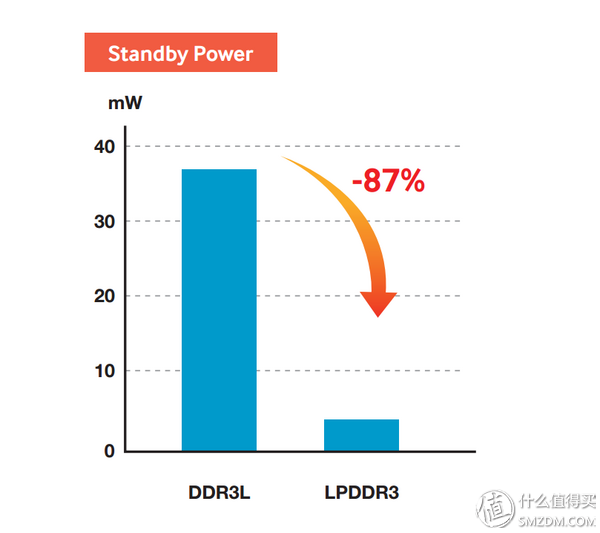
在待机的时候,LPDDR3可以比DDR3L节省87%的能耗。
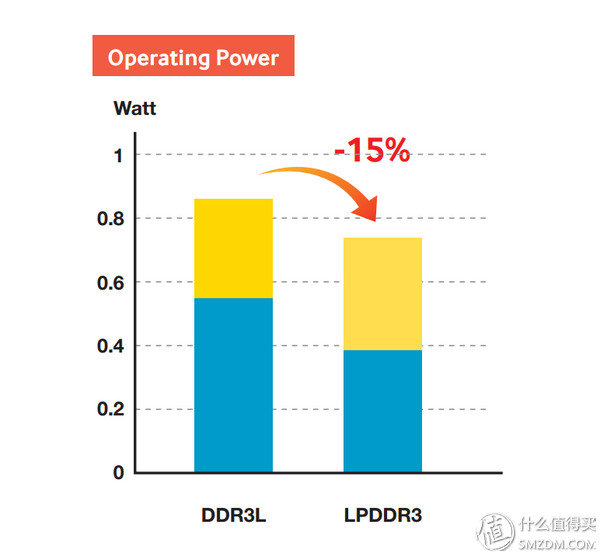
在内存读写操作的时候,LPDDR3可以币DDR3L节省15%的能耗。

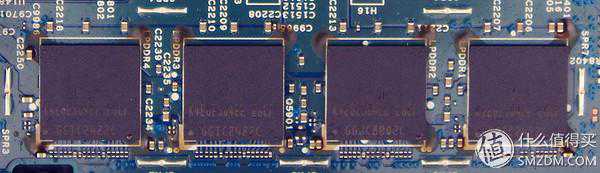
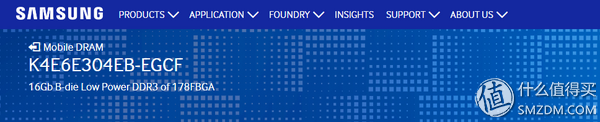
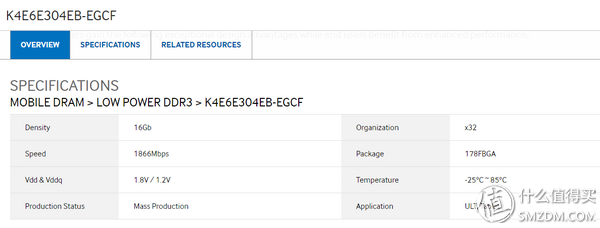
X1Carbon4th采用的四颗LPDDR31866颗粒的是三星K4E6E304EB-EGCF

根据三星的参数来看,这颗三星K4E6E304EB-EGCF标准工作电压1.2V,频率1866,位宽32位,单颗容量16Gb=2GB。
四颗三星K4E6E304EB-EGCF正好分为双通道,每个通道两颗,因为单颗32位2GB,四颗组成双通道128位8GB。
X1Carbon4th采用了全板载的LPDDR31866有几个明显的目的:
1、超级本内部空间实在太有限了,做2条侧置的DDR3DIMM内存插槽明显会增加很多厚度,就光两条DIMM做完可能就超过了15mm。X1Carbon4th的厚度可是16.45mm。
2、超级本需要长期稳定的运行,同时也需要低温和低功耗,来维持良好的续航和发热量,以此来提升电池的续航能力和简化散热空间,因此1.2V发热低的LPDDR3也是很好的选择。
3、为什么不使用LPDDR4,相对电压更低频率更高的LPDDR4不是更好的选择么?是的,其实LPDDR4的成本不比LPDDR3高,大和实验室在设计上没使用LPDDR4的原因估计是项目立项太早了,立项的时候可能还没有自己测试调试完美的LPDDR4的完整解决方案,但是他们当时已经测试调试了一套自己的LPDDR3方案出来了,于是本着成熟稳健节省研发时间的目的,采用了LPDDR3。这里并不是很多网友说的联想偷工减料思维,而是他们确实想省下时间,一年一个X1Carbon系列产品,确实给研发的大和实验室很大的压力。
第三章、测试
第一节:CPU
主要测试软件:
测试过程:
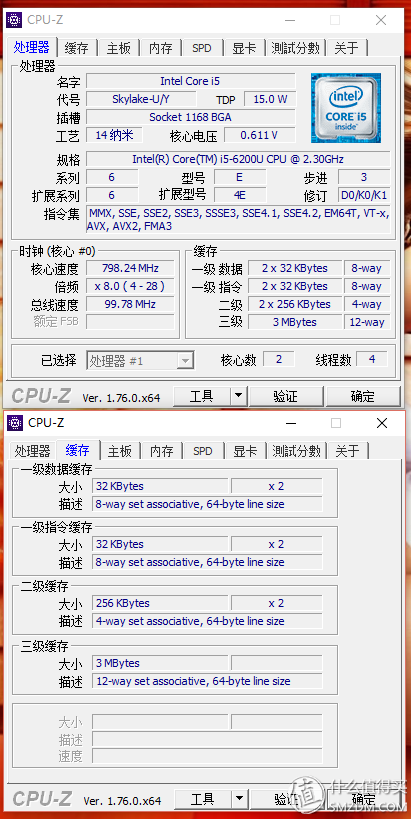
CPU-Z是一款家喻户晓的CPU检测软件,除了使用Intel或AMD自己的检测软件之外,我们平时使用最多的此类软件就数它了。CPU-Z提供一些关於处理器的资讯,包含了制造厂及处理器名称,核心构造及封装技术,内部、外部频率,最大超频速度侦测,也可以查出处理器相关可使用的指令集。
I56200U从CPUZ的检测中可以获取的信息是:代号SKYLAKE-U/Y,TDP标准功耗15W,14NM工艺制造,双核四线,主频2.3G最大睿频2.8G,三级缓存3MB。
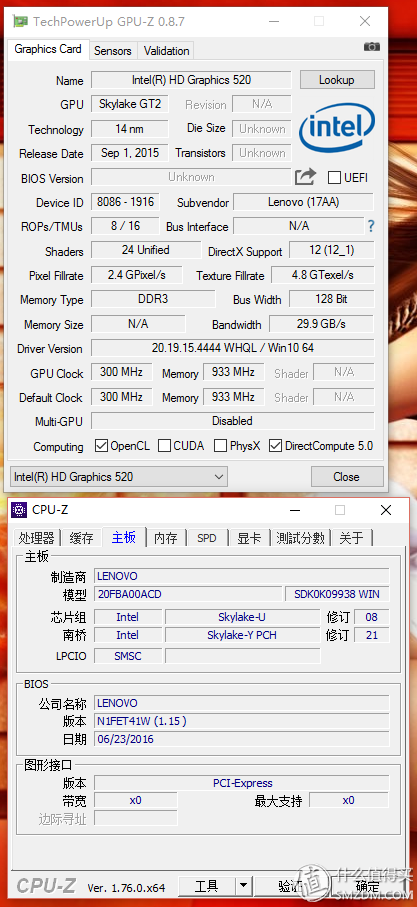
I56200U内置了GPU模块为INTELHD520,支持DX12和,办公可能凑合,游戏还是免了罢;IMC内存控制器代号为SKYLAKE-U,PCH代号为SKYLAKE-Y。
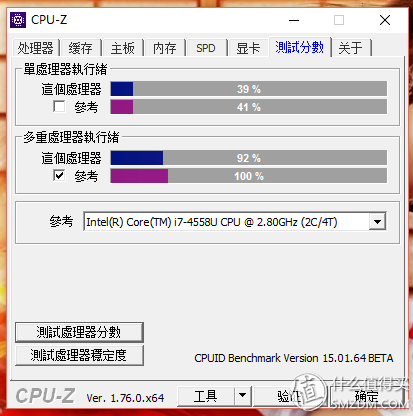
CPUZ自带的测试多线程效能相当于I74558U的92%,其实相对于上一代2.8G主频的双核四线的I7-4558U而言,就凭借2.3G主频的I56200U就有这样的成绩,14NMSKYLAKE的架构功不可没。
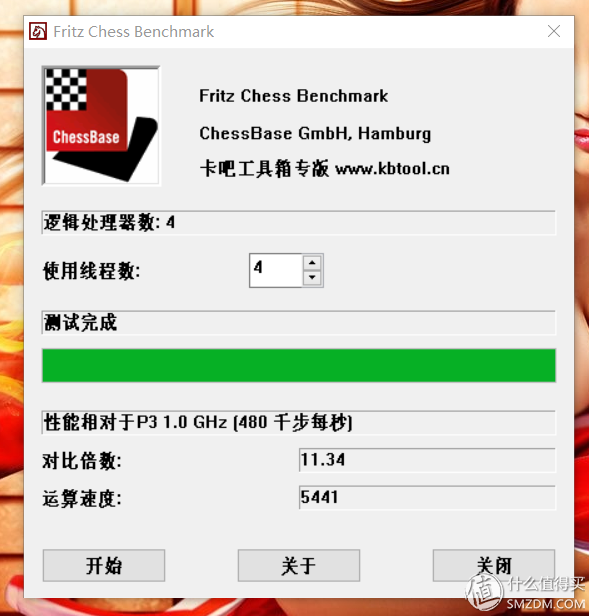
国际象棋测试程序是国际象棋软件Fritz自带的电脑棋力测试程序,由于支持多线程和大量科学计算让它成为最优秀的国际象棋测试软件。它是目前在个人计算机方面最好的步法计算和预测软件,他还给出了一个基准参数,就是在处理器下,其可以每秒运算48万步。
国际象棋测试运算速度5441,相当于的11.34倍。
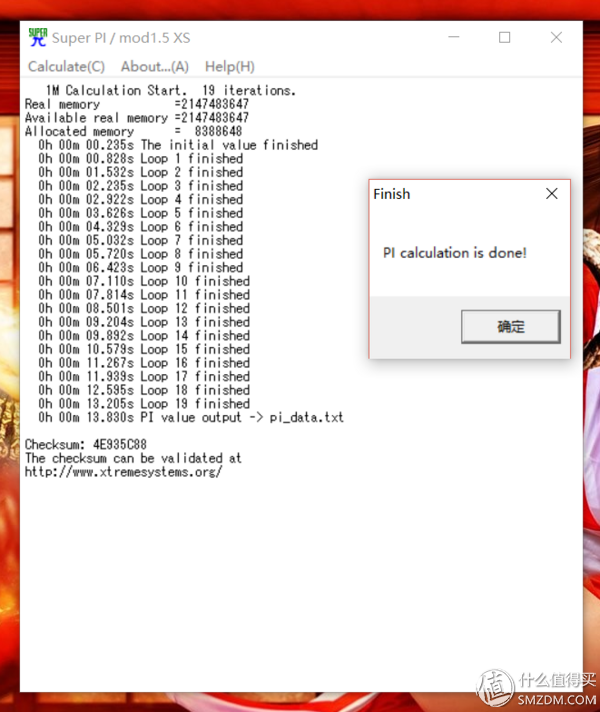
SUPERPI是利用CPU的浮点运算能力来计算出π(圆周率),所以目前普遍被超频玩家用做测试系统稳定性和测试CPU计算完后特定位数圆周率所需的时间。
SUPERPI测试13.83秒
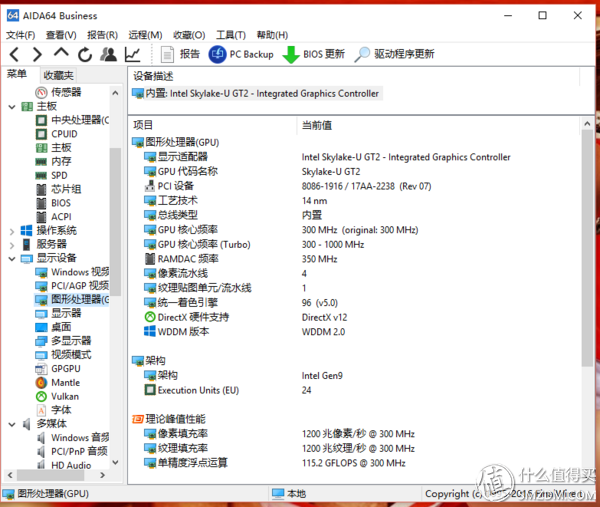
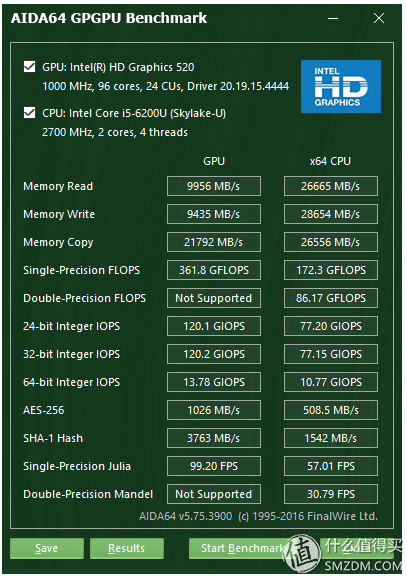
HD520源于INTELGEN9架构,24EUX4条像素流水线=96个统一着色引擎,14nm制造。
AIDA64GPGPU测试其实就是OpenCLGPGPU基准测试套件,考察显卡的通用计算能力。
第二节、内存
测试软件:

测试过程:
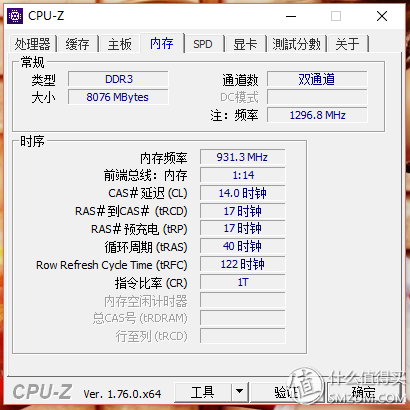
LPDDR3频率1866,8GB双通道,参数为141717401T

AIDA64内存带宽测试项目主要包括内存的读取、写入、拷贝和延迟参数,并提供全方位的硬件信息的简测功能,方便用户知晓平台硬件配置的准确信息。这方面成绩位于笔记本中端水平,平平而已没有亮点。
第三节、SSD
测试软件:
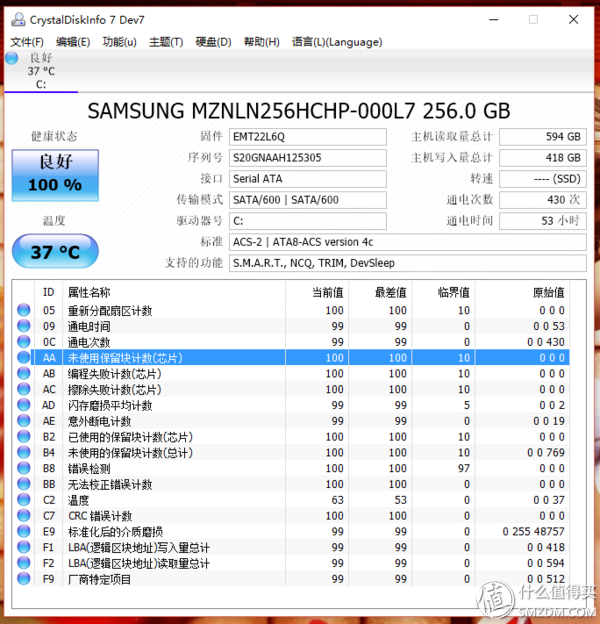
CRYSTALDISKINFO7
测试过程:
CrystalDiskInfo简称CDI,它主要的功能不是用于测试性能,而是一款实用的硬盘健康诊断工具,启动它之后你就可以直观地检查硬盘的全部健康状态、温度以及更多一些相关的资料。它除了支持一般的机械硬盘之外,也支持SSD固态硬盘甚至部分移动硬盘。

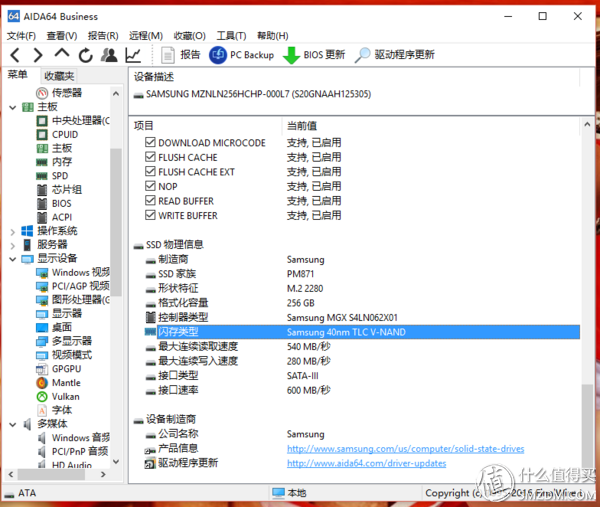
CDI和AIDA64的SMART信息保持一致,确认MZNLN256HCHP-000L7虽然是接口,但是实际是SATA6GAHCI的数据模式。
AIDA64的设备描述清楚说明是的SSD,主控是三星的MGXS4LN062X01,闪存颗粒使用的TLC。
ASSSDBenchmark是一款来自德国的SSD专用测试软件,可以测试连续读写、4K对齐、4KB随机读写和响应时间的表现,并给出一个综合评分。同时该软件还自带一个CompressionBenchmark项目,它可以给出一个曲线,描述随着数据模型中可压缩数据占有率(压缩比)的增高,性能的变换情况。
ASSSSDBENCHMARK得分1002分,属于SATA6G标准的中上等水准。
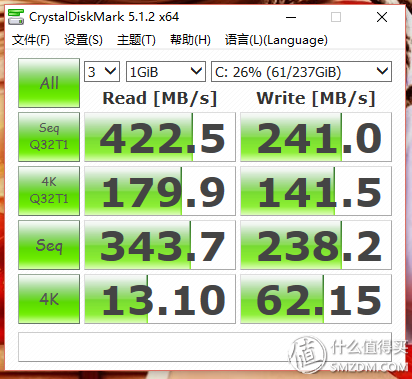
CrystalDiskMark软件是一个测试你的硬盘或者存储设备的小巧工具,简单易于操作的界面让您随时可以测试存储设备,测试存储设备大小和测试数字都可以选择。这个盘感觉多次测试的偏差较大,TLC闪存感觉使用了SLCCACHE的加速。
第四节、3DMARK
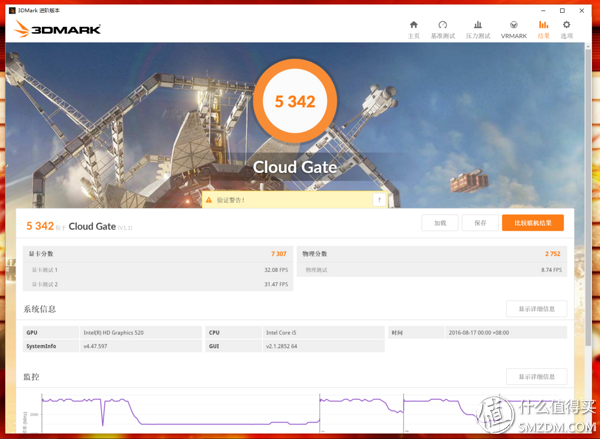
3DMark根据设备的不同等级而分成三种不同的测试场景:IceStorm针对移动设备,或者性能入门的电脑;CloudGate针对笔记本电脑和家用平台;而FireStrike则针对高性能平台。
CloudGate用于测试笔记本和普通家用电脑的性能。CloudGate使用限制为Direct3D10级的DirectX11引擎,适用于检测DirectX10的硬件,分辨率是1280x720。
3DMARKCLOUDGATE:5432
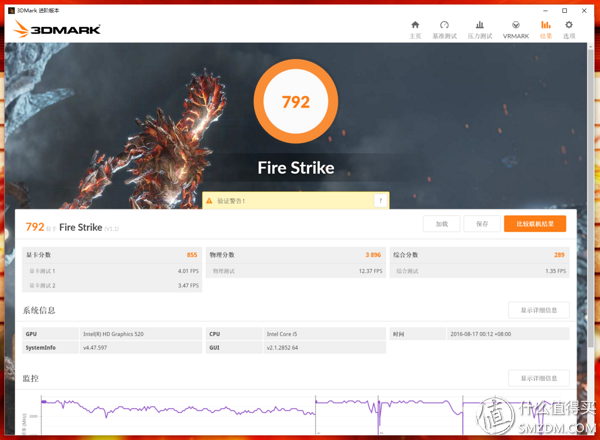
FireStrike是测试专用游戏电脑和高端计算机组件性能。FireStrike使用限制为Direct3D11级的DirectX11引擎,适用于检测DirectX11的硬件,分辨率是1920x1080。
FireStrike场景完全支持DX11,专为高性能游戏PC打造,是有史以来最复杂、技术最丰富的测试场景,画面渲染细节度远远超过了其它任何基准测试工具。相对于X1C的1080P分辨率版本而言,是更为可靠的测试软件版本。
3DMARKFIRESTRIKE:792

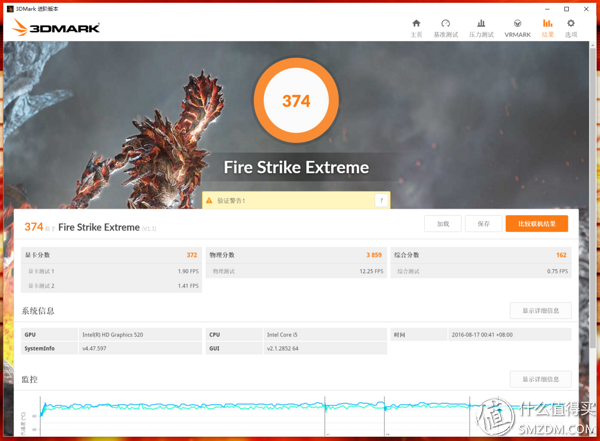
FireStrikeEXTREME使用限制为Direct3D11级的DirectX11引擎,适用于检测DirectX11的硬件,分辨率是2560x1440。
3DMARKFIRESTRIKEEXTREME:374
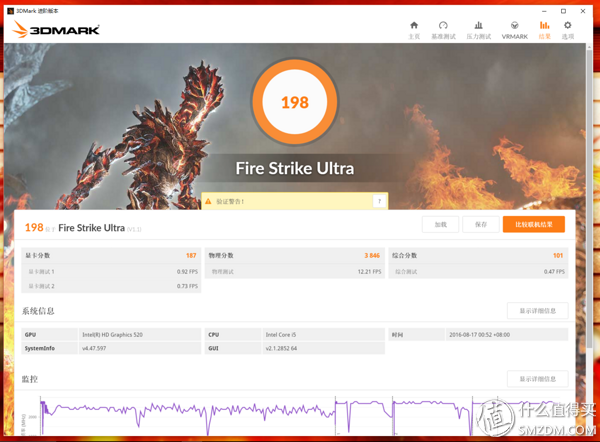
FIRESTRIKEULTRA使用限制为Direct3D11级的DirectX11引擎,适用于检测DirectX11的硬件,分辨率是3840X2160,是首个面向4K分辨率的基准测试。
3DMARKFIRESTRIKEULTRA:198
2016年7月15日,3DMark开发商Furmark正式推出了全新的测试组件:TimeSpy。
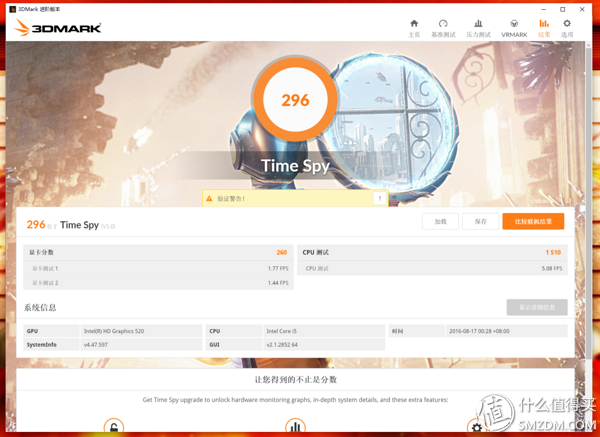
TimeSpy,充分融入了DX12的相关革新技术,严格考核显卡和CPU的DX12性能。一座太空博物馆内无数藏品,每个场景都有丰富的细节和阴影,堪称是目前画面最为复杂的性能测试场景。,图形测试渲染分辨率为2560X1440。
3DMARKTimeSpy:296
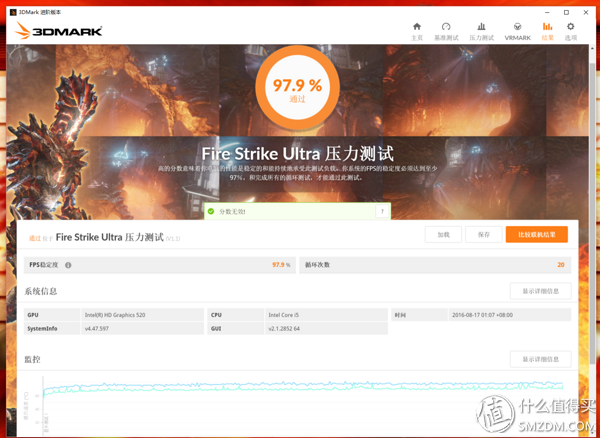
3DMarkStressTests压力测试,可以长时间给系统(主要还是GPU显卡)施加极高的负载压力,全面检验系统稳定性、可靠性,还能顺带检测虚假硬件。测试结束后会给出一个百分比形式的帧率稳定性得分,越高说明系统越稳定。一套合格的系统必须完成所有测试,且得分不低于97%。如果拷机期间出现了GPU崩溃或者花屏等现象,说明系统不够稳定。
3DMARKFIRESTRIKEULTRA压力测试:97.9%通过。
3DMARK整体测试的结果说明X1C4th并不适合作为一台游戏电脑使用,只适合移动办公的应用,压力测试的通过说明该笔记本的硬软件设计相当的稳定。
第五节、PCMARK8
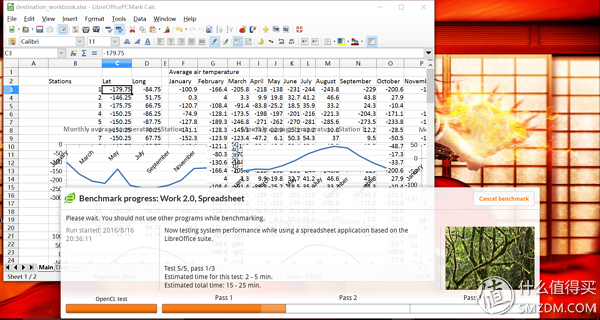
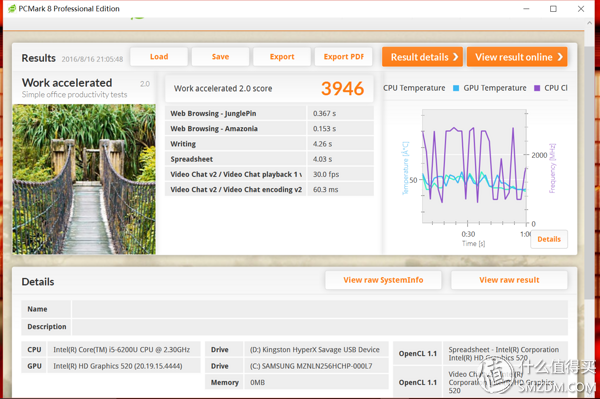
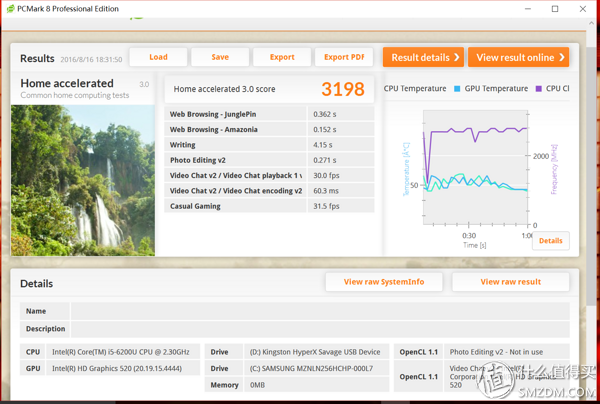
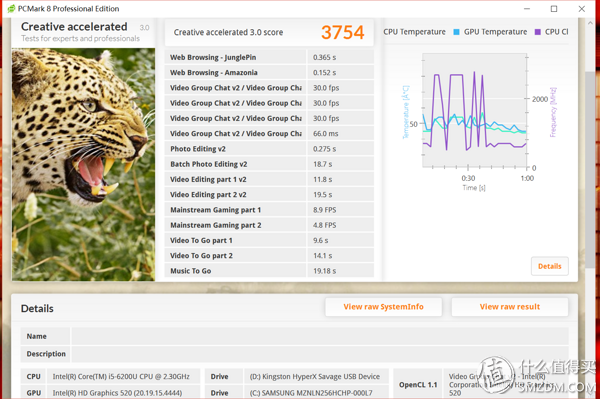
PCMark8可以依靠实际应用任务和应用程序的使用轨迹来测试电脑性能。内置的这些应用分组为不同的场景,可反映家用电脑和工作电脑在不同场景下具体的使用情况。
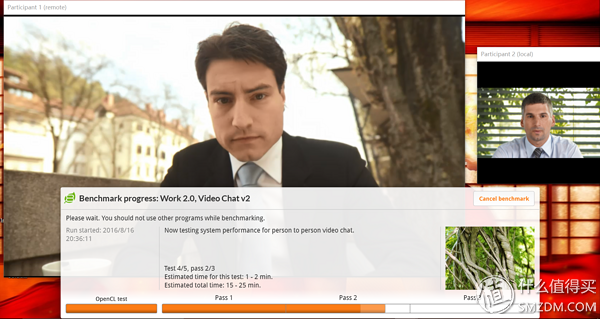
PCMARK8的轨迹模型很复杂,包含很多日常应用程序,上为EXCEL表格统计录入测试环节
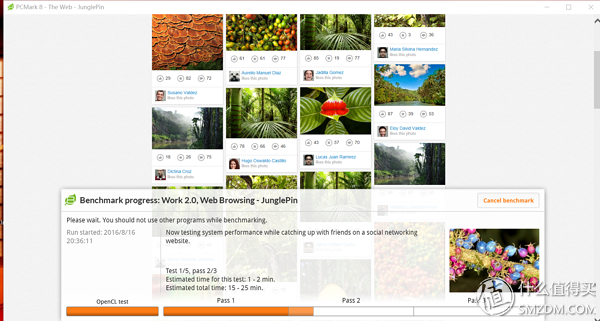
网络浏览环节
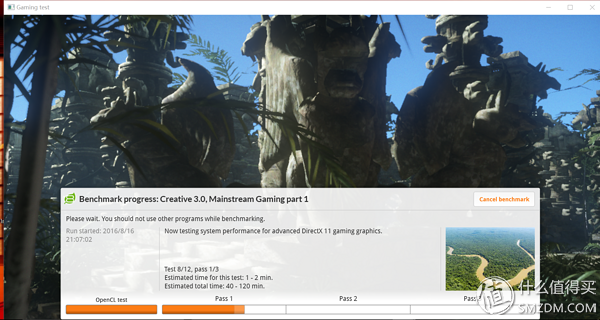
游戏环节
可以说PCMARK8就是个大杂烩,内涵了我们日常用到的大部分类似应用轨迹。

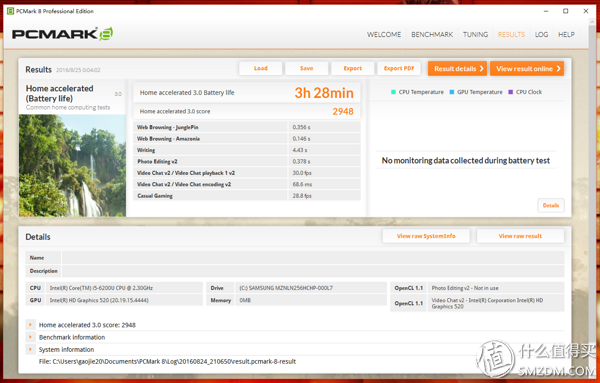
PCMARK8的结果说明X1C4TH是一台无论是家用还是办公创作都非常适合的笔记本电脑。
第六节、满载温度和噪音测试
测试软件:
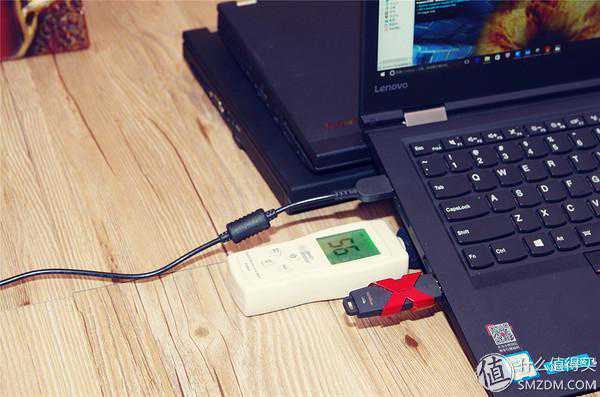
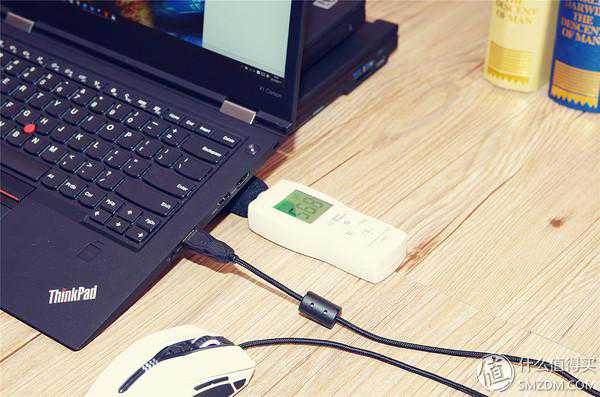
测试过程:
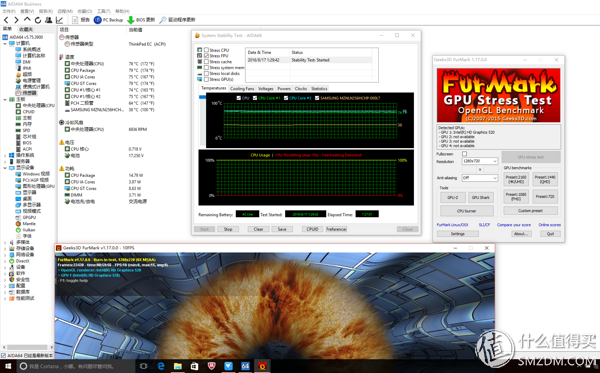
我采用AIDA64FPU单烤CPU结合FURMARK单烤GPU的方式完成以上测试,CPUGPU全部满载下,不间断测试7小时27分,此时CPU表面温度78度,GPU温度79度,风扇6936转。
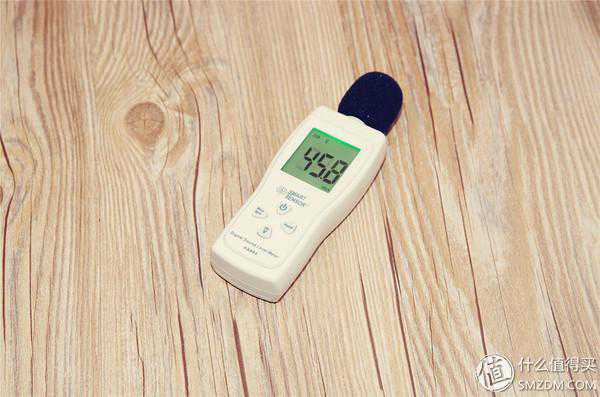
噪声计数仪的环境本地噪音为45.8DB。
X1C4th左下出风口附近噪音56DB
右后出风口附近噪音56.9DB
这个噪音指数对于一台CPU和GPU双满载运行7个半小时风扇风扇6936转的笔记本来说,属于非常安静的标准了。
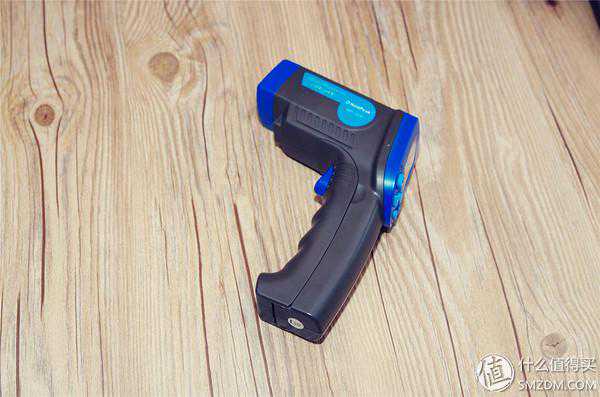
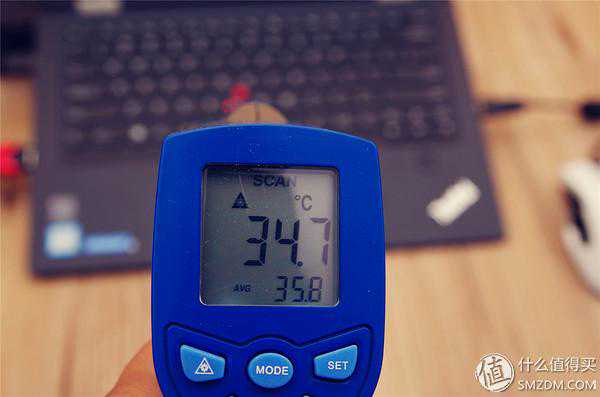
红外测温枪,
测试方式为持续定点测试1分钟温度,取下面的平均值。
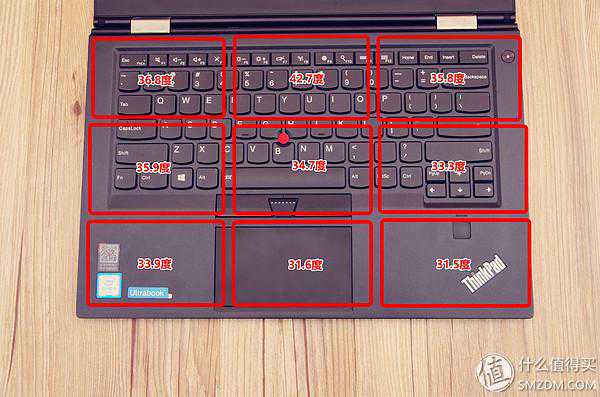
我把键盘分为9块区域,分别测试每一块中心点的温度1分钟后得出平均值,可以看出温度最高的区域还是在于键盘中上部下面的CPU和CPU散热器位置,实测平均值为42.7度,实际上手摸上去还没什么温度,其他区域温度均在30-40度之间,对于一台CPU和GPU双满载烤机7个半小时的笔记本来说,这温度简直是奇迹。
第七节:屏幕测试
使用软件:
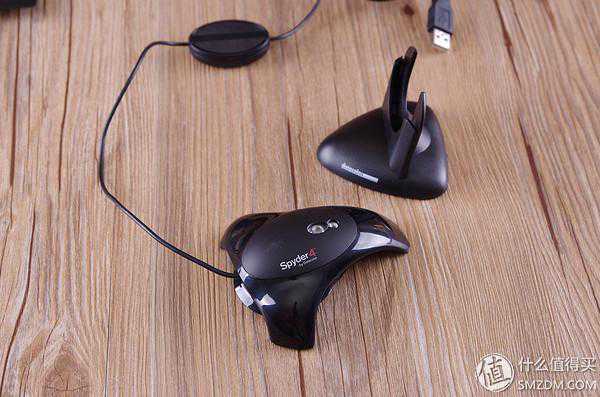
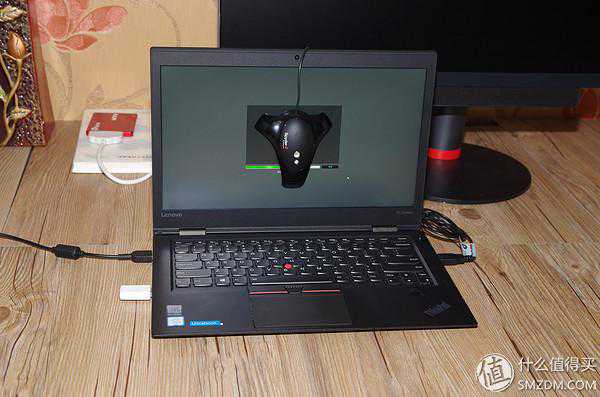
测试过程:
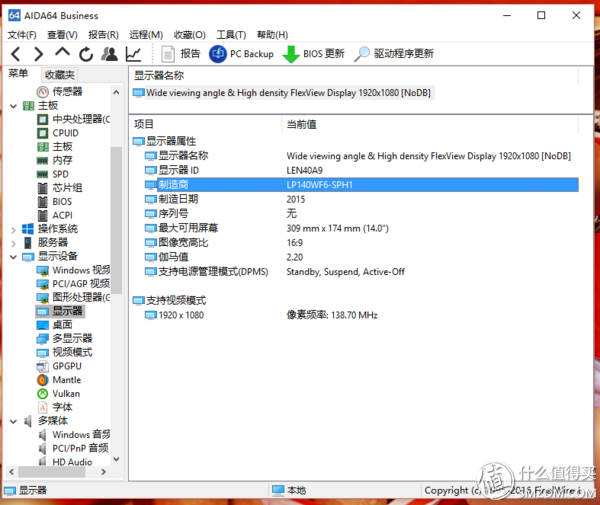
AIDA64检测屏幕ID为LEN40A9,面板型号为LP140WF6-SPH1,LG为LENOVO生产的IPS面板,分辨率1920X1080,比例16:9,伽马值预设2.2。
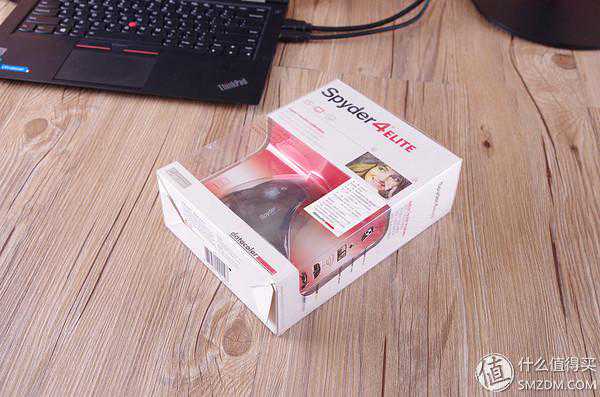
下面就用SPYDER4ELITE测试一下这块面板的基本素质。
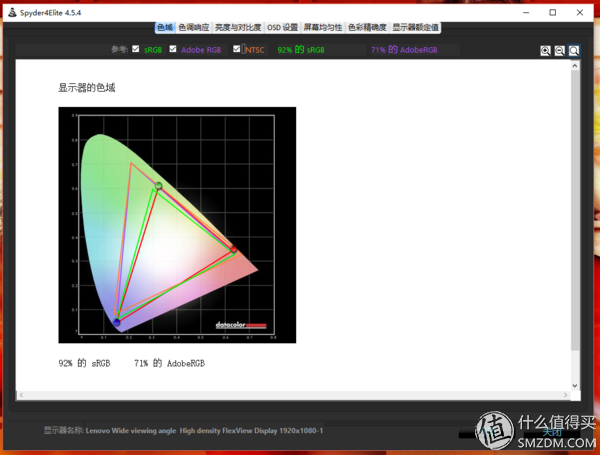
色域:RGB92%,adobeRGB71%。只能说这个色域是笔记本中高端笔记本的普遍水准。
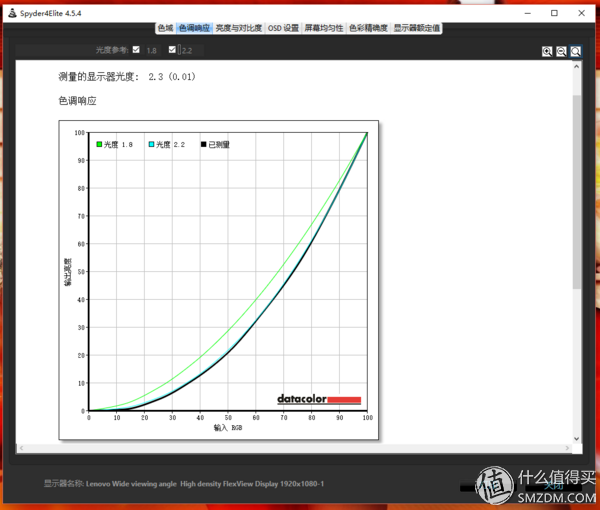
标称伽马值2.2,实测2.3,黑线压蓝线,一般来说,调教这种标称2.2的伽玛值的面板.1.8-2.4都算你合格,但是品控严苛的大厂会提出很多标准去筛选和调教面板保证质量。
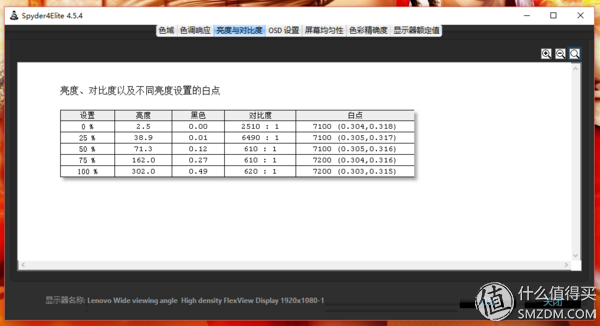
100%亮度下,面板的亮度最大达到300NIT。
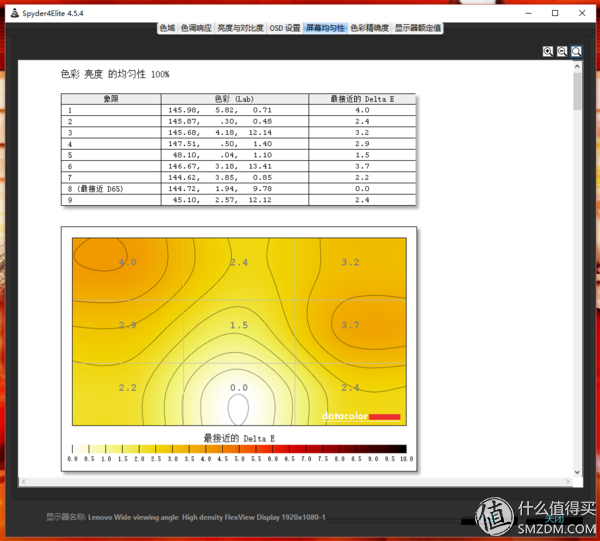
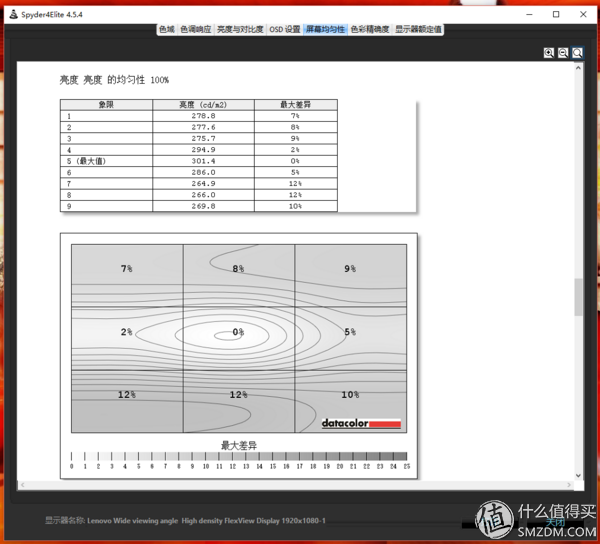
在100%亮度下测试亮度均一性,9块区域最大差异不超过12%
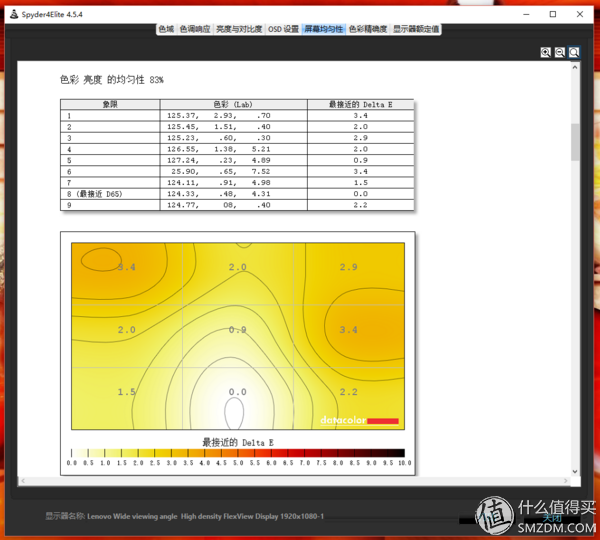
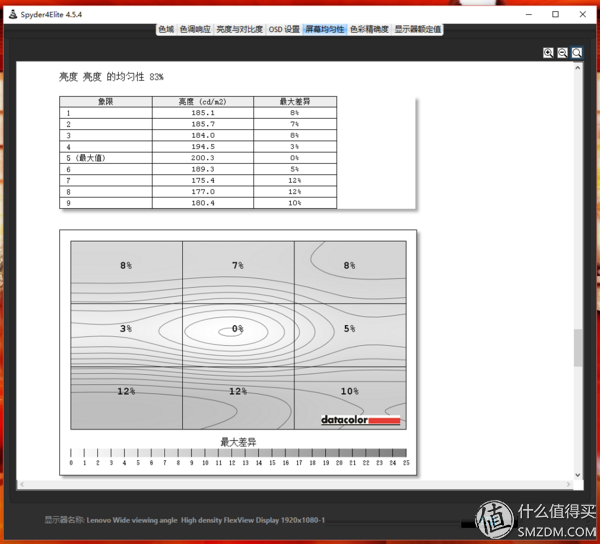
在83%亮度下测试亮度均一性,9块区域最大差异不超过12%
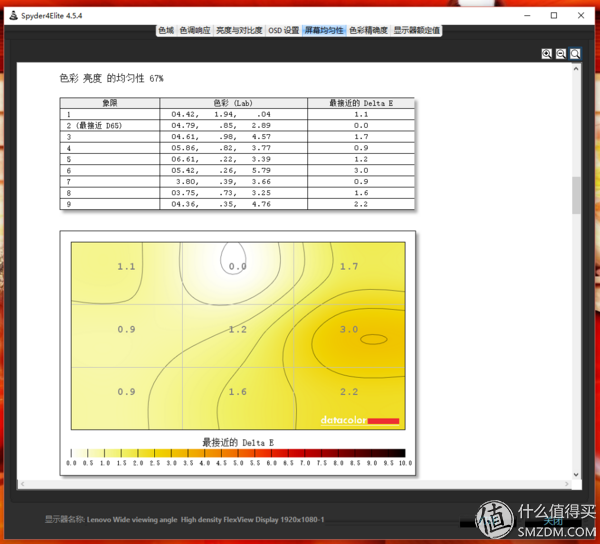
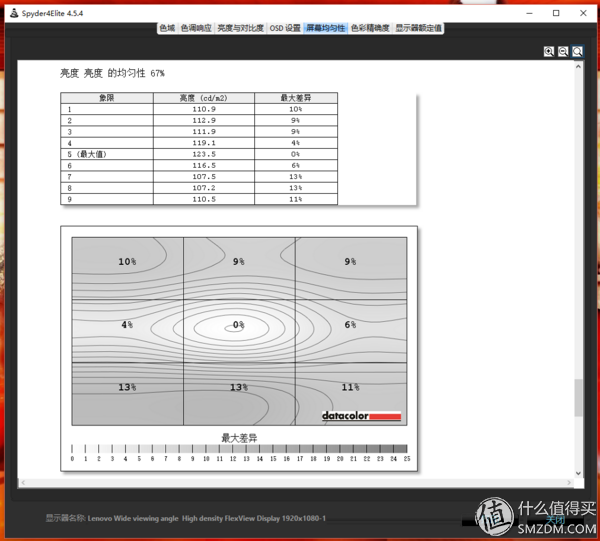
在67%亮度下测试亮度均一性,9块区域最大差异不超过13%
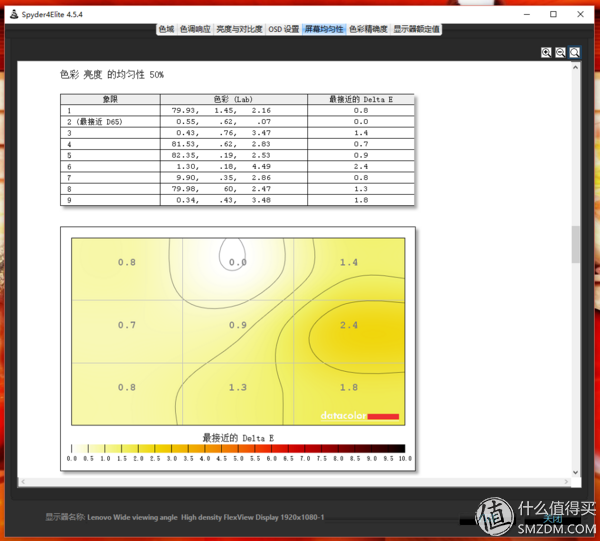
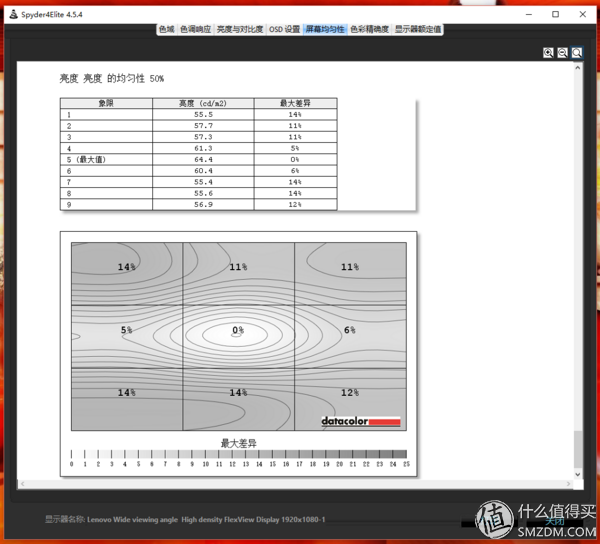
在50%亮度下测试亮度均一性,9块区域最大差异不超过14%
标准的大厂品控标准。一般来说DELL的品控是控制在15%以内,广达奇美的品控在20-25%都不稀奇,本身LGD的原厂面板经过LENOVO的挑选之后,品质都会有一个相对可靠的提升。但是IPS的通病漏光联想并没有做的比DELL更好,屏幕的左下方和左上方亮度差异较大,还是会有小的漏光现象出现。
色彩均一度的考量上我们经常会用到DELTAE的概念,很多专业级或者准专业级显示器总是标称自己的DELTA3来作为专业入门的一个标准,那么X1C4TH的表现力如何呢?
100%亮度下,9块区域的色彩均一度差异不超过4%,
83%亮度下,9块区域的色彩均一度差异不超过3.4%,
67%亮度下,9块区域的色彩均一度差异不超过3%,
50%亮度下,9块区域的色彩均一度差异不超过2.4%。
一般来说这块的DELTAE品控不超过3%我们称之为好屏的及格线,这块屏幕的DELTAE表现只能说中规中矩,和DELLM4800移动工作站的FHDIPS屏在一个等级上。
一句话总结一下这块屏幕:中规中矩没有惊喜。
第八节、充电时间测试
测试软件:联想设置中心

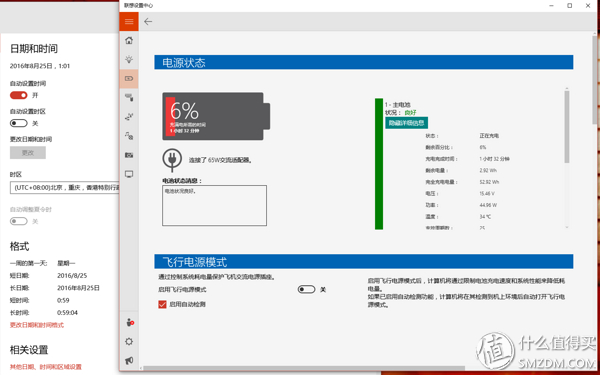
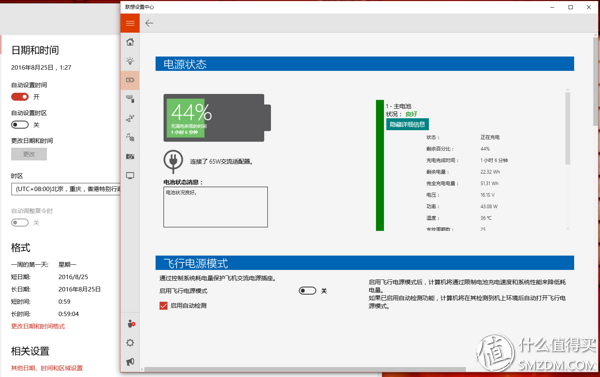
我粗略的做了下测试,从1:01分开始充电,电力剩余6%,到了1:27分,电力冲到44%,26分钟充电38%,按照这个标准评估的话仅仅需要69分钟即可从0%开始充满整块电池,所以很多人会说X1C4TH充电好快啊,其实这个判断太主观了,事实并不是这样的,我来复原一下这个测试的完整性,并且还原X1C4TH充电真实的面目。
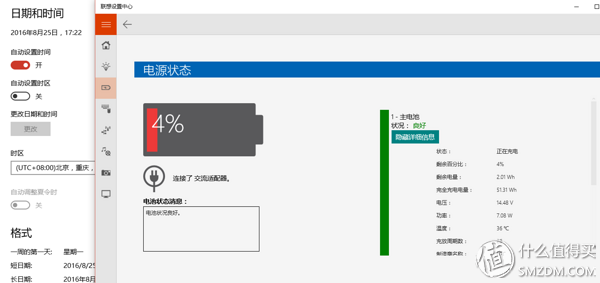
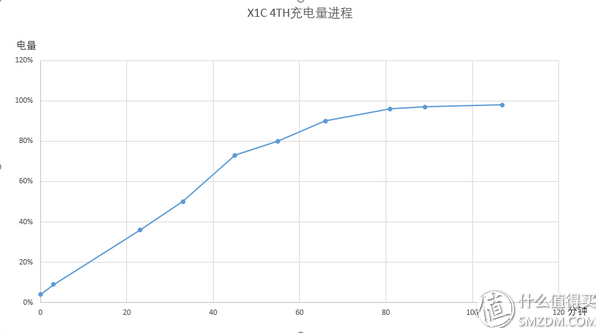
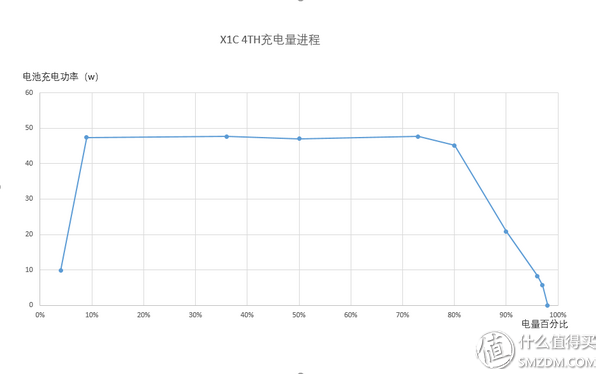
电池充电测试方案:X1C4TH开机待机状态下不进行任何负载型操作,从电池4%开始充电直到100%为止,记录充电电量比例和时间,绘制曲线。
由于操作系统已经启动,所以最小的带电量是4%,我们从4%开始充电并开始记录数据:
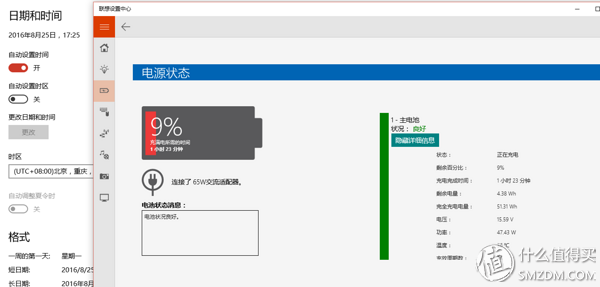
时间17:22/电量4%/电池功率9.78W
时间17:25/电量9%/电池功率47.43W
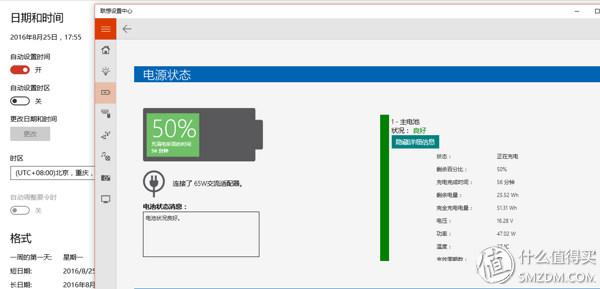
时间17:45/电量36%/电池功率47.64W
时间17:55/电量50%/电池功率47.02W
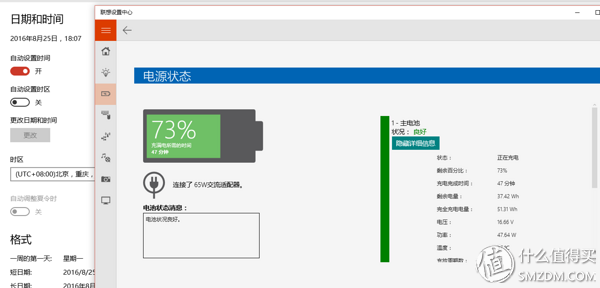
时间18:07/电量73%/电池功率47.64W
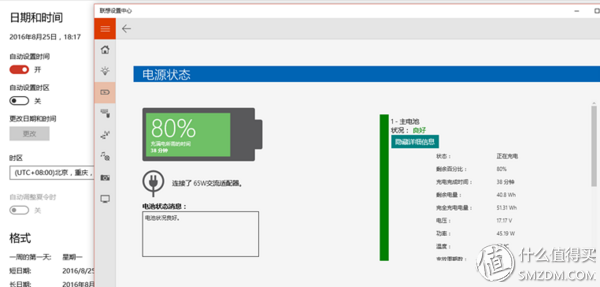
时间18:17/电量80%/电池功率45.19W
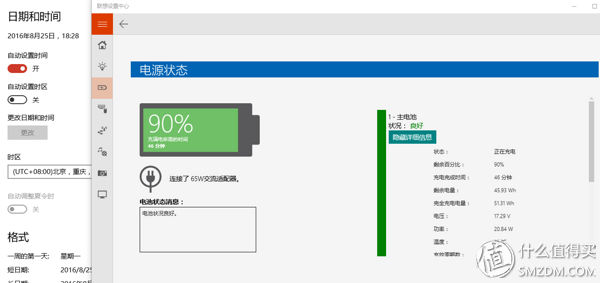
时间18:28/电量90%/电池功率20.84W
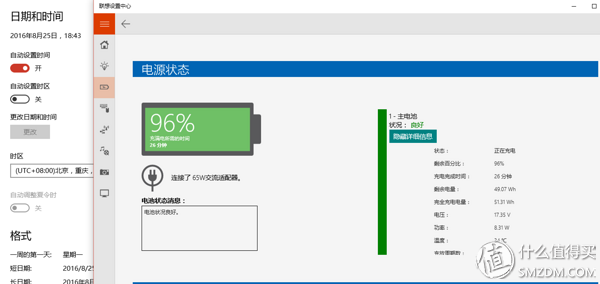
时间18:43/电量96%/电池功率8.31W
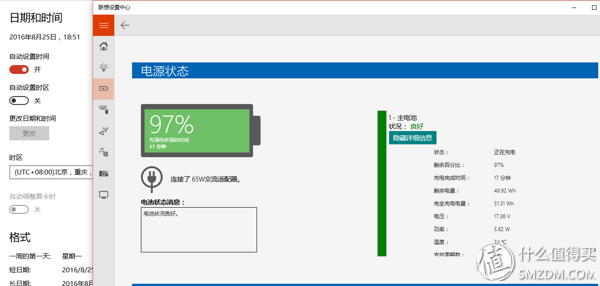
时间18:51/电量97%/电池功率5.62W
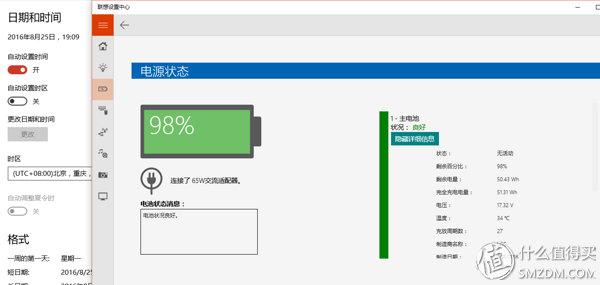
时间19:09/电量98%/电池功率0W,充电完成,此时充电活动被系统终止。

根据以上随机点制图可以发现,40分钟65%、60分钟80%,80分钟95%,107分钟才可以冲到98%此时充电完成,95%以后的充电极其缓慢,从充电性价比而言,40分钟充电65%以上无疑是最快的。
从不同电量下的电池充电功率而言可以发现,刚开始充电的时候,电池充电功率会迅速攀升到46W以上,当充电量到了70%以上的时候,电池充电功率开始衰减,这意味这后面这30%的充电时间会比较慢,尤其到了95%电量以后,电池充电功率已经衰减到了10W以内,这意味这95%-98%这一段路会浪费太多的时间。
综合这两张统计图而言,X1C4TH充电快的言论中,最快的其实也就是40分钟65%以上的充电量,后面充电的速度在不断的递减,整个98%的充电过程仍然需要107分钟。
所以所谓的充电速度快,也只是说要充电到70%那确实很快,如果说你有70%电想充到98%,你会感觉很慢的。
第九节、带电时间评估
这里要区分一个概念,就是放电时间和带电时间的区别,放电时间就是采用一定规律的程序让笔记本持续耗电最终获得的时间。带电时间是个主观的参数,根据你的使用习惯,使用程序,得出自己的结论来评估笔记本的电池是否可以满足自己需求,所以放电时间不等于带电时间,只是带电时间评估中的一部分而已,另外一部分是需要结合自己的使用习惯和感受得出的。
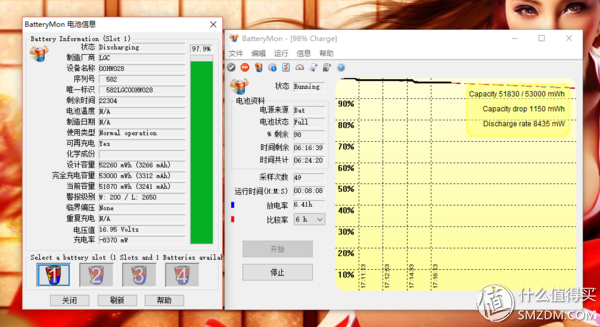
98%基本满电情况下,我使用BatteryMon软件做放电时间测试,根据软件的耗电量,程序自动计算出笔记本可以放电6.41小时左右。
除了这些客观的放电时间测试,我对于这块笔记本电池的体验是很棒的:
1、45%电量的时候,我直接合屏放在一边不管他,12小时过后,打开笔记本,电量依然是45%。
2、我的常用软件基本就是WORD、EXCEL、PPT、美图秀秀和PS和IE浏览器,基本我的用途就是办公编辑,上网浏览购物、修图片。我基本不带笔记本电源适配器了,早上90%左右电量的时候带出去,上午3小时,下午3小时,不用的时候就合屏,下班回到家基本都会剩下20-30%的电量。如果按照我的使用习惯,要耗完全部的电估计需要9个小时左右,所以X1C4TH对我的使用习惯而言,是非常适合我这种中度办公的不插电用户使用,如果是轻办公的用户,这台本子带十个小时以上也不是什么稀奇的事情。
第十节、读写简测

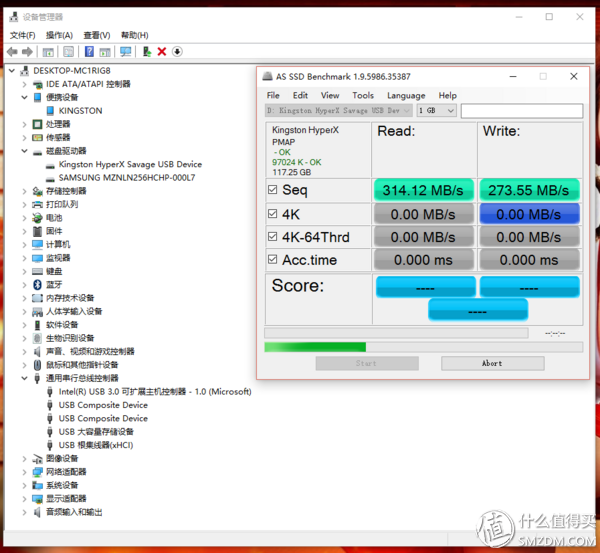
测试工具使用金士顿的高速U盘进行测试。

X1C4TH很明智的使用了原生的而没有画蛇添足的增添一些第三方的芯片,使用ASSSDBENCHMARK测试U盘持续读写分别是314.12MB/S和273.55MB/S,中规中矩。
第十一节、WIFI网卡简测
IntelAC8260网卡是INTEL2015年发布的一款2X2MIMO的2.4G/5GWIFI网卡,支持802.11AC,最高支持到867Mbps,支持蓝牙版本,但是很可惜不支持802.11AD的WIGig功能,所以不可以支持联想的THINKPAD无线显示扩展坞,X1C4TH的配置中必须要带有INTELAC18260网卡才能支持,不能不说是个遗憾,
测试采用了网件R7000AC1750路由器和HPMIRCOSERVERGEN8虚拟的黑群晖系统。测试方案简单粗陋,路由器和笔记本直线距离10米左右,穿墙一堵。
1、测试笔记本和路由器的链接速度。
2、测试笔记本和黑群晖之间的数据读取写入速度,测试软件是FASTCOPY。
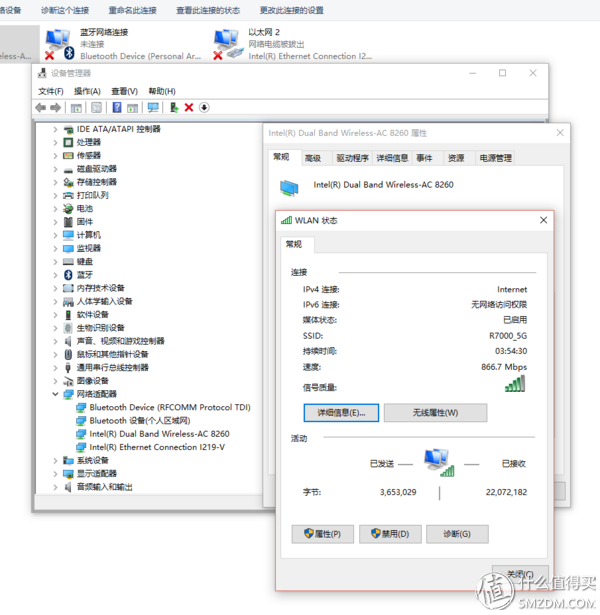
10米直线距离,穿墙一堵,AC8260和R70005G的链接速度依然没有衰减,满频867Mbps
使用笔记本往黑群晖里写入一个1.717GB的文件夹,写入速度为40.4MB/S。

使用黑群晖往笔记本里写入一个1.717GB的文件夹,写入速度为51.6MB/S,这实际是笔记本读取黑群晖的速度。
测试过程,无线信号稳定,复制拷贝时无明显数据浮动。
第十二节、4K高清播放体验
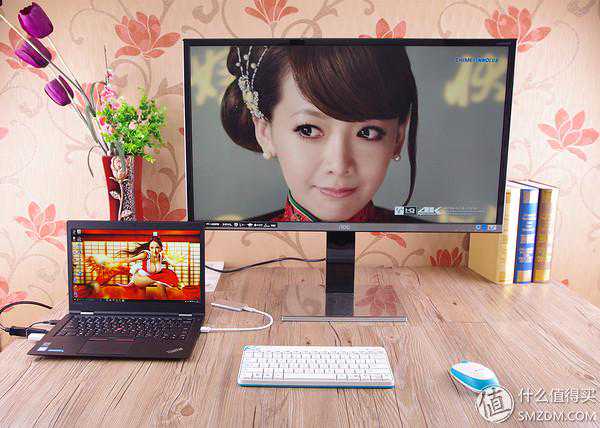
测试设备:AOCLV323HUPX
值得注意的是X1C4TH的HDMI输出4K分辨率只有最大30的刷新率
用MINI-DP转DP马上4K分辨率就可以上60刷新率了

使用MINI-DP转DP输出4K的烤鸭片,全程流畅无卡顿,HD520解4K无压力可言。
第三章、杂谈
1、扩展坞
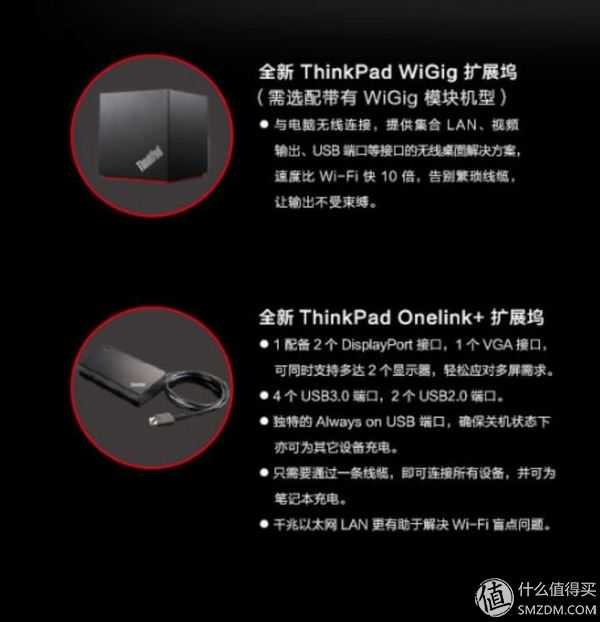
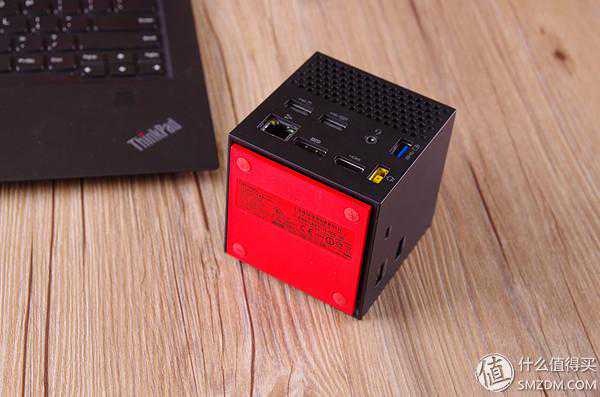
X1C4TH支持THINKPADWIGig无线和Onelink+有线扩展坞,关于扩展坞真是一个令我心碎的故事。

满心欢喜的买了THINKPADWIGig无线扩展坞,结果发现网卡不是802.11AD的INTELAC18260,而是802.11AC的INTELAC8260,AC8260并不支持802.11AD的WIGig,所以这个扩展坞算是买早了,不过以后能找到联想FRU的AC18260的话,我还是不介意上一个WIGig无线扩展坞的。
Onelink+有线扩展坞的价格也是千元以上的,前面的无线扩展坞在咸鱼就花了我800块,再买有线的实在折腾不起了,索性就直接外接显示器使用好了,除了不能在扩展坞上开机之外,其他的还是都可以做到的。
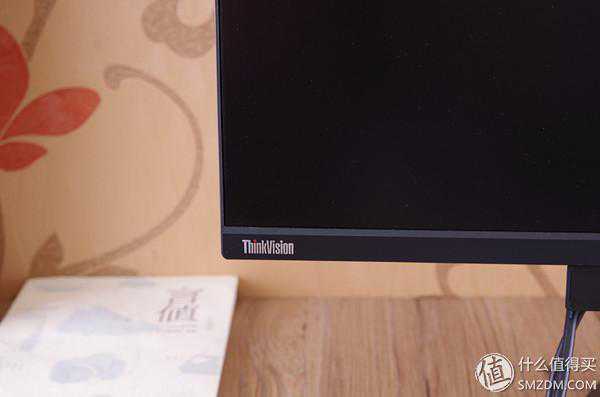
我的显示器是LENOVOTHINKVISIONLT2934Z,具有DP、HDMI和。
分辨率2560X1080,面板是AH-IPS,尺寸29寸21:9带鱼屏。

LT2934Z自带。
接X1C4TH的接口,HDMI口输出扩展第二屏幕
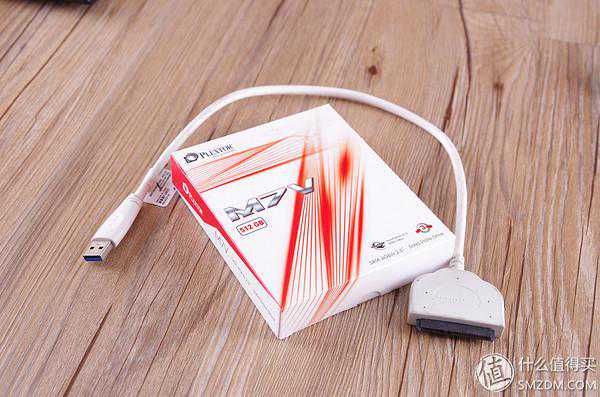
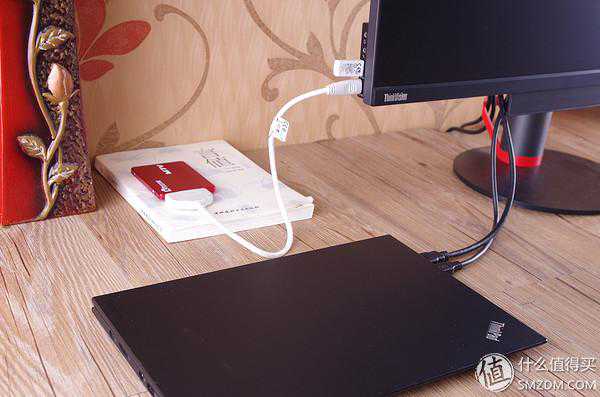
X1C4TH自带的256GSSD还是太小,我直接用一块浦科特M7V512GBSSD用转SATA外接在显示器的上面。另外无线键鼠的接收器也直接插显示器的USBHUB上。
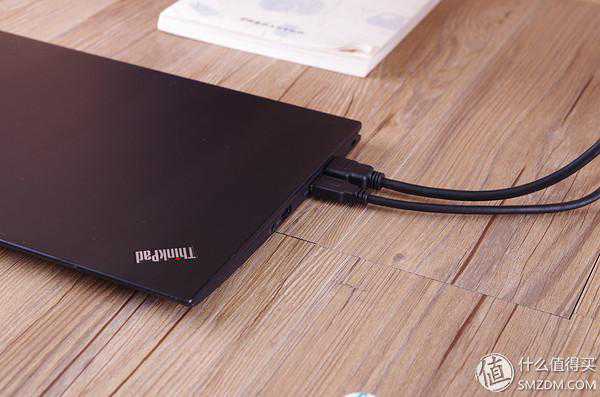
这就是我实现的一个廉价的X1C4TH扩展坞方案,笔记本只需要接HDMI和USB还有电源线三根即可。而在显示器的USBHUB上实现了扩展USBSSD存储、无线键鼠控制功能。唯一的缺点就是需要在笔记本上开机而不是在扩展坞上而已。外出的时候直接拔掉三条线笔记本带走,回家插上三条线即可。
第二节、改造的可能性
其实X1C4TH我个人觉得完全没必要升级2K屏幕,1080P的14寸给我的体验还是很好的,外加扩展显示器的情况下,更换2K屏幕完全没必要。
INTELAC18260WIGig网卡我去马云家找了一圈,可能东西太新,找不到卖的,但是以后肯定会有LENOVOFRU版本的AC18260卖的,如果有意购买LENOVOTHINKPADWIGig小方块扩展坞的同学,可以先不急着买扩展坞,等到买到AC18260网卡再说,虽然AC18260标称2X2天线,但是因为802.11AD的支持实际是三天线扩展,所以需要多买一条内置天线。
4GLTE模块的加入不但需要M22230的LENOVOFRU扩展卡,还需要天线,在现在手机随时可以成为4G热点为笔记本提供无线网络的情况下,4GLTE的必要性几乎没有。
是可以任意更换的,不需要LENOVOFRU的认证限制,所以你可以随意买,最合适的当然是三星SM961或者PM961512GB的NVMESSD了,这个看银子而定。
总结:
1、X1C4TH的性能并没有给人太多的惊喜,其硬件基础只能是一台标准的商用笔记本,不强也不弱,给你刚好够用的感觉。
2、X1C4TH的IPS屏幕最大亮度300NIT有点偏低,色域和DELTAE调教都在中高端笔记本的平均水平上,IPS的轻微漏光现象依然存在,联想并没有比DELL做的更好。
3、X1C4TH的16.45MM的厚度以及1.18KG的重量给人的惊喜远大于性能上的缺憾,出色的工业设计,几乎完美的键盘,都给人带来瞠目结舌的使用体验。
4、X1C4TH“充电半小时玩半天”的电池充放电的效能几乎是无敌的存在,超长的续航能力,超快的阶段性充电能力给人的感觉就是可以考虑把IPAD收起来了。
5、碳纤维结合超级镁合金的外壳材质大大提升了笔记本的耐操指数和坚固程度,我唯一感觉不满的就是这个类肤质涂层实在太容易油了。
最后用一句话来总结我的体验:碳(carbon)得,无厌
本文链接:https://www.yaohaizhijun.cn/104164274522.html